

【Topaz Video AI】影片畫質修復和提升幀數解析度超完整教學

Topaz Video AI (原名Topaz Video Enhance AI)是一款透過人工智慧將影片優化的軟體工具,不論是將一般SD影片解析度提高到4K甚至8K,還是增加畫面幀數讓慢動作細節更流暢,甚至是去除影片中的噪點顆粒,幾乎所有影片優化的功能都可以在這套軟體處理搞定。
我認為Topaz Video AI不僅是可以修復畫質不佳的影片素材,就算是本身已經拍得相當不錯的影片,也可以透過這套優化軟體來提升到另一個檔次,幾乎可以說是讓影片完全升級感。
接下來我將會介紹Topaz Video AI的所有功能特色,以及完整的操作流程,並且分享我一直想修復的珍貴影片成果給你,那我們就開始吧!
影片解析度太低,畫質太差該如何解決?
相機或手機影片解析度太低或畫質太差的可能有很多原因,例如:
- 相機太老舊,錄影的畫質不好
- 相機沒有防手震,錄影時晃動導致畫面跟不上速度
- 相機沒有設定高解析度就直接錄影
- 相機幀數不夠快,畫面會有一格一格卡頓的感覺
- 拍攝環境光線太暗,噪點顆粒超級明顯多
- 相機的最高解析度還是太低,放大看明顯畫質不佳
以上是目前影片最常見的解析度太低或畫質很差的原因,當然如果是花錢升級高階相機或手機,肯定會讓影片有明顯的畫質提升,但其實如果手邊已經有相機或手機可以錄影了,就不需要再花更多錢升級,我反而建議使用AI人工智慧優化軟體工具來提升影片畫質。
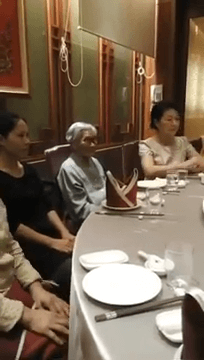
接下來我要介紹的就是這款Topaz Video AI,當初會用這套軟體的主因是我想要修復多年前的老舊珍貴影片,這些影片中有些人已經不在人世了,所以基本上是無法再重新拍到一樣的影片,而我想要利用這套軟體將影片修復變成更高品質的畫面,優化的結果如何?就跟我一起繼續看下去吧!
Topaz Video AI 能解決哪些問題?
提高影片解析度 (Upscaling)
Topaz Video AI可以將解析度比較小的影片,例如SD畫質(720 x 405)、HD畫質(1080 x 720)透過AI人工智慧去補足影像細節,將影片提升到4K畫質(3840 x 2160),甚至可以提高到8K(7680 x 4320)最高畫質。
下面的截圖可以看到,左邊SD畫質影片明顯看起來相當模糊,雖然可以看出是咖哩,但食物和光線的細節完全就是糊在一起了;而右邊是透過Topaz Video AI將SD提高到4K畫質解析度的影片,肉的顏色和光澤呈現都明顯比原本還要好很多。
提高影片解析度是我認為Topaz Video AI這套軟體最大的價值。
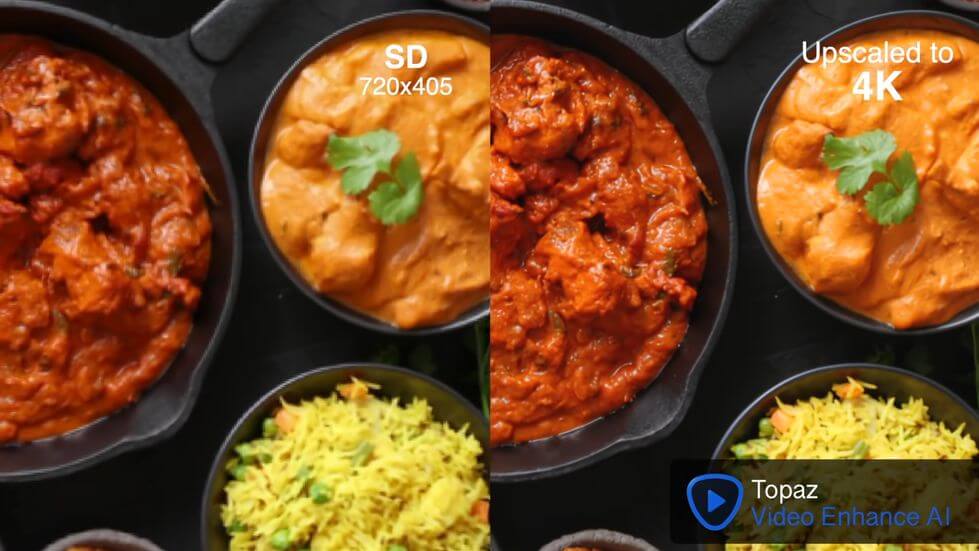
Topaz Video AI 提升解析度範例影片
減少影片噪點 (Denoising)
Topaz Video AI可以將拍攝環境比較暗的影片噪點,透過AI的方式來去除噪點顆粒,下面截圖可以明顯看到左邊的影片噪點相當明顯,即使是4K影片,灰黑白混雜的顆粒讓影片看起來畫質不是很好,而右邊經過影片降噪後,整個顆粒感就明顯少很多,尤其是黑色的天空更為明顯。
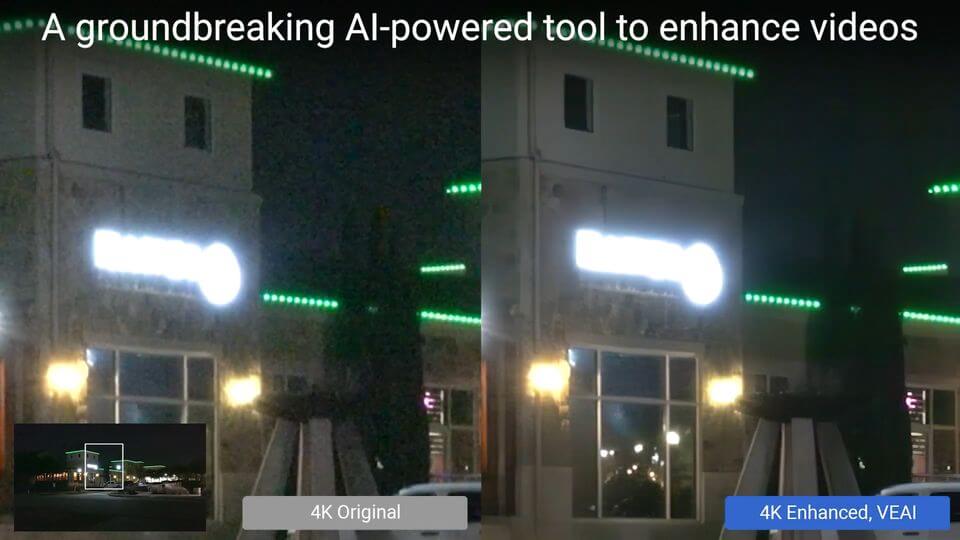
Topaz Video AI 降噪點範例影片
修復交錯式掃描影片條紋 (Deinterlace)
以往傳統的影片如480i或1080i是以交錯式掃描的方式呈現,因此在畫面顯示每行與行之間就會有間隔感,用肉眼看就會明顯看出畫質相當粗的條紋,Topaz Video AI這套軟體也同樣可以將這些條紋透過AI的方式來消除掉,因此如果你手邊有這類型條紋明顯的舊影片,就可以用來修復優化成更高畫質的影片了。
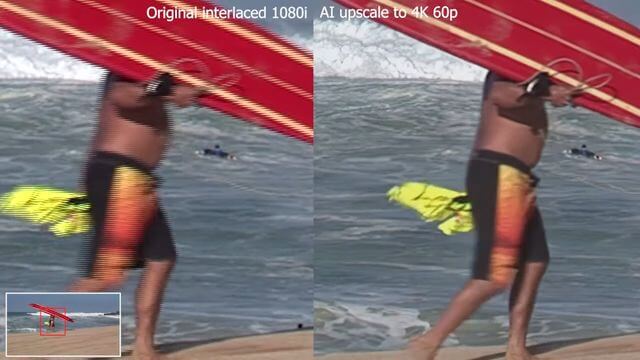
Topaz Video AI 消除條紋範例影片
自然修復舊影片 (Restoration)
早期的舊影片通常畫質都不太好,像下圖左邊可以看到原始影片的臉部會明顯看出一些偽影,右邊是經過Topaz Video AI修復後的結果,將臉部的細節盡量還原到更接近真實的臉部狀態,我覺得這可以用來修復以前早期拍攝的影片,如果檔案都還有保留的話,將影片修復優化後肯定會有更好的紀念價值。
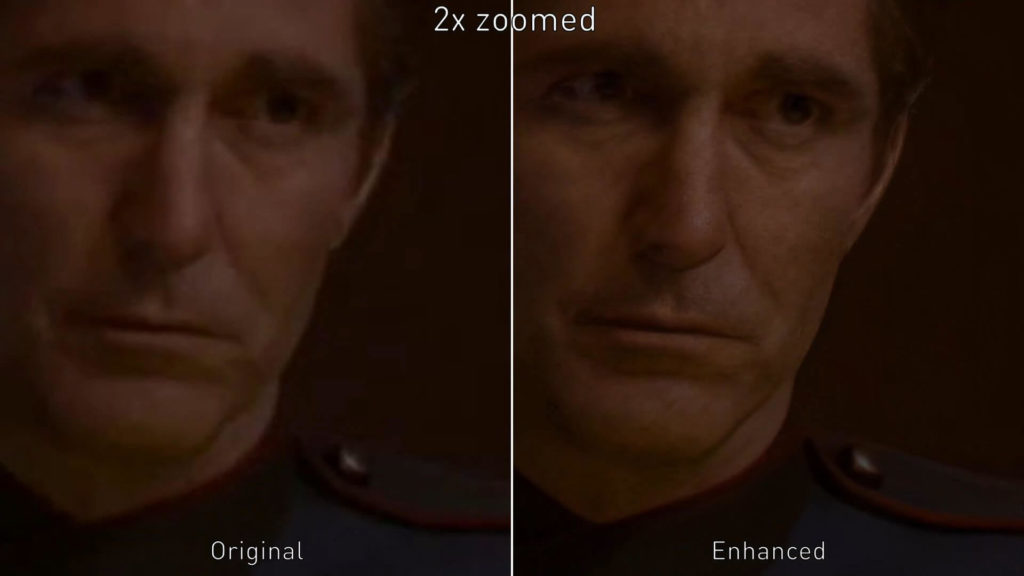
Topaz Video AI 自然修復舊影片
增加影片幀數 Increase video frame rate (24 to 60 FPS, 30 to 60 FPS)
像是我們一般使用手機或相機錄影,大部分的4K影片都是30fps或60fps,如果要再捕捉更高如120fps就會需要花費昂貴的成本,但這套Topaz Video AI可以透過人工智慧的方式來補畫面提升幀數。
從下面這段影片就可以明顯看出,使用一般剪輯軟體和Topaz Video AI兩者提升幀數fps的呈現效果差別,左邊是利用Final Cut Pro影片剪輯軟體從24fps提升到60fps的幀率,而右邊是利用Topaz Video AI從24fps提升至60fps的幀率,結果可以看到左邊的影片仍會有一頓一頓卡卡的感覺,但右邊的畫面就流暢非常多了。
另外常見像是慢動作影片幀數不夠高的時候,但又希望可以讓動作很流暢的呈現,這時候就可以利用Topaz Video AI來增加影片幀數,讓影格看起來更加順暢自然,包括像是以下常見的慢動作問題都可以靠這套軟體來解決。
幀數過慢
左邊是利用Final Cut Pro剪輯軟體的幀數採樣功能(Frame Sampling),慢動作影片明顯幀數還是過慢,沒有辦法將連續動作順暢播放,所以看起來會感覺一格一格的畫面,但右邊經過Topaz Video AI補幀後,明顯流暢度就順暢許多了。
慢動作殘影
慢動作影片常出現的另一個狀況就是殘影,等於是上一個畫面還沒完全消失,但下一個畫面已經出現,導致同一時間會看到重疊的影像,左邊是利用Final Cut Pro混和幀數的結果(Frame Blending),同樣可以利用Topaz Video AI來修復優化整體流暢度。
光流補幀
影片的左半部是利用Final Cut Pro的Optical Flow光流補幀方式,仍然可以看出幀數和幀數之間會有不連續的問題,但透過Topaz Video AI的人工智慧補幀技術後,那個畫面的流暢度和連續性真是好的太驚人了。
Topaz Video AI 使用教學
Topaz Video AI有提供給大家下載免費試用體驗,不過輸出影片檔案後會有浮水印,要付費購買才能正常消除掉浮水印,我建議可以先免費實際體驗看看,優化結果有滿意再考慮支持購買,首先點我進入Topaz Video AI首頁。
然後點一下【Try for free】,輸入你的Email電子信箱,再點一下【Get free download →】取得免費體驗,這時候電腦應該就會開始自動下載Topaz Video AI軟體給你安裝。
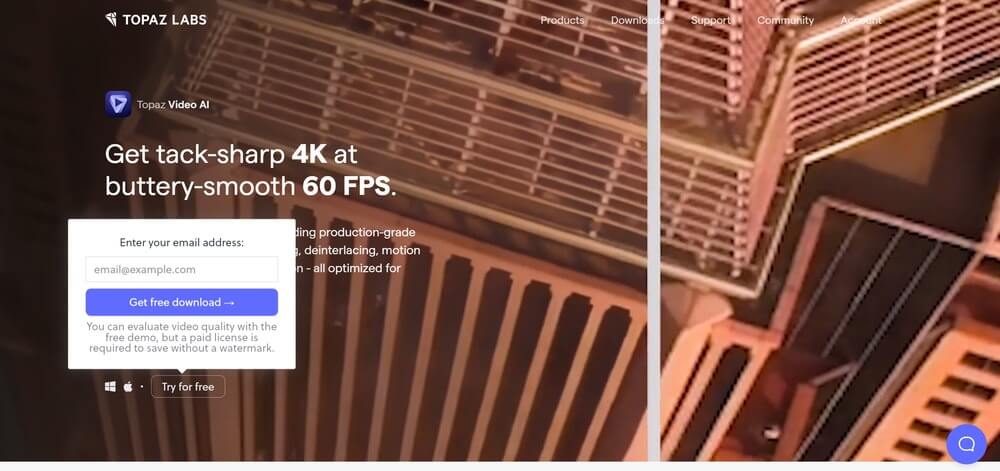
Topaz Video AI下載並安裝完成後打開,畫面上都會是英文顯示,別擔心其實很簡單,我來教你怎麼使用,進入到主畫面後會看到中間有一個長方形大框框,這邊就是讓你匯入你想要優化處理的影片(拖曳影片進去)。
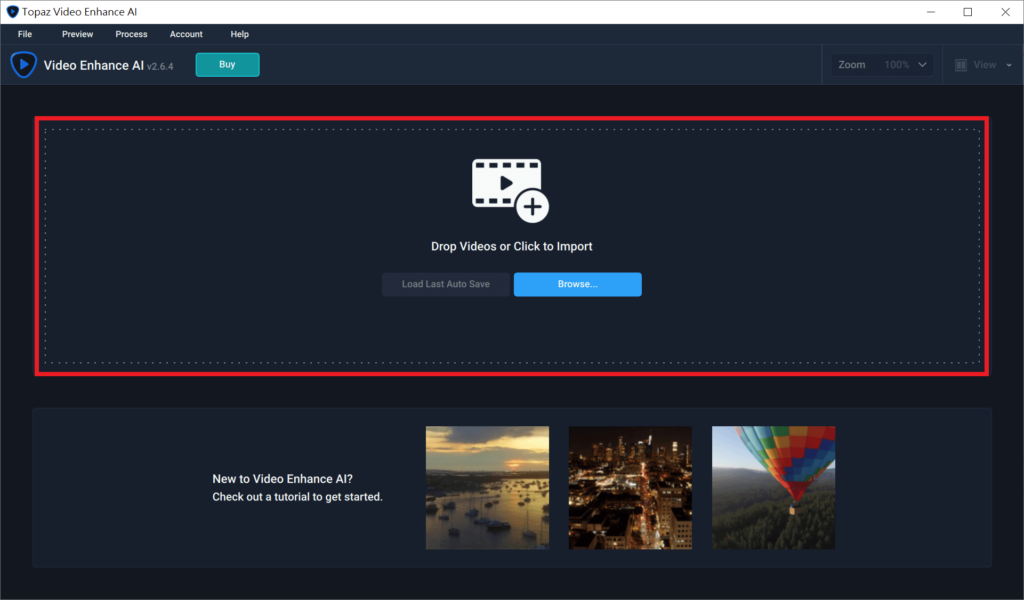
你也可以利用下面三支範例影片來跟著步驟操作學習,分別是:
- 影片優化學習
- 多支影片學習
- 影片升降速學習
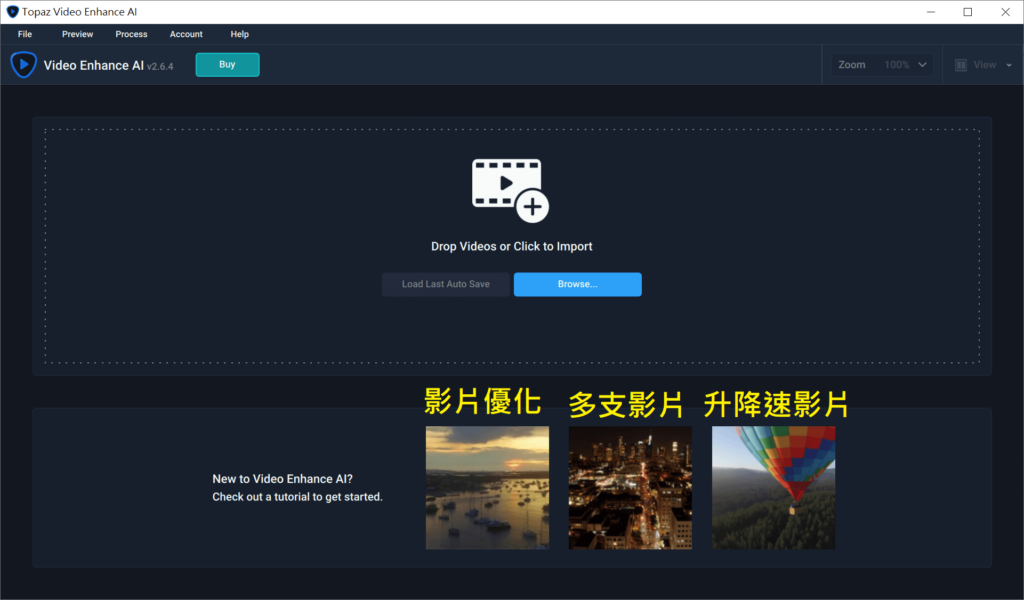
那我這邊就直接用多年前手機直播的舊影片,當時是我奶奶生前105歲大壽的生日聚餐,但因為早期手機很舊,網路又不穩,影片畫質解析度並不是很理想,尤其是每位人物的臉部都很糊,我想看能不能利用這套軟體來修復救回這段相當珍貴的影片。
那接下來我會直接依序操作優化修復這段影片,如果你有類似的影片想要修復也可以跟著做,那我們就開始囉。
首先我把影片拖曳進去框內,右上方可以調整View模式同時看原始畫面跟優化後的畫面,中間是設定影片片段的地方,還有Preview預覽按鈕可以查看效果。
右邊就是我們主要用來優化修復影片的功能選項,分別有AI模型和影片輸出設定的地方可以調整,非常簡單就能設定完成。
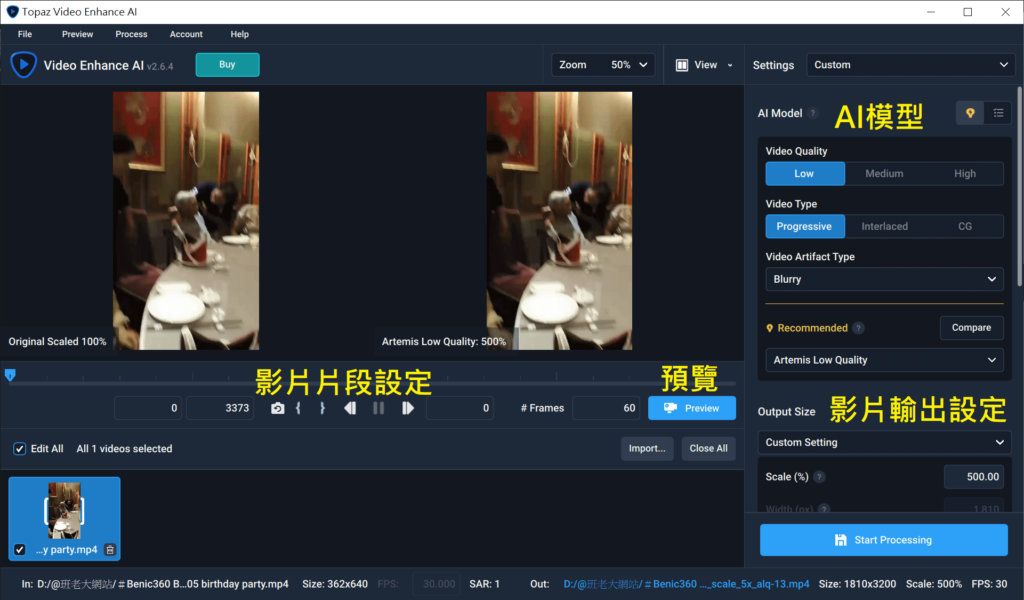
由於我的影片是非常低解析度(362 x 640)的檔案,所以我主要會是提高解析度,並且利用AI人工智慧來優化還原細節,讓影片看起來不會一格一格很模糊的感覺,如果你不清楚要怎麼設定的話也可以跟著我這樣做。
- Video Quality原始影片畫質我選擇Low低畫質影片。
- Video Type影片類型我選擇現在一般最常見的Progressive。
- Video Artifact Type修復類別我選擇Blurry模糊。
- 推薦模型我選擇的是Artemis Low Quality。
- Output Size Scale我直接選擇放大500%,也就是五倍大的影片解析度,從原本的362 x 640提高到1810 x 3200
- Grain顆粒的部分雖然會比較自然,但我希望保持畫面乾淨,所以都拉到0。
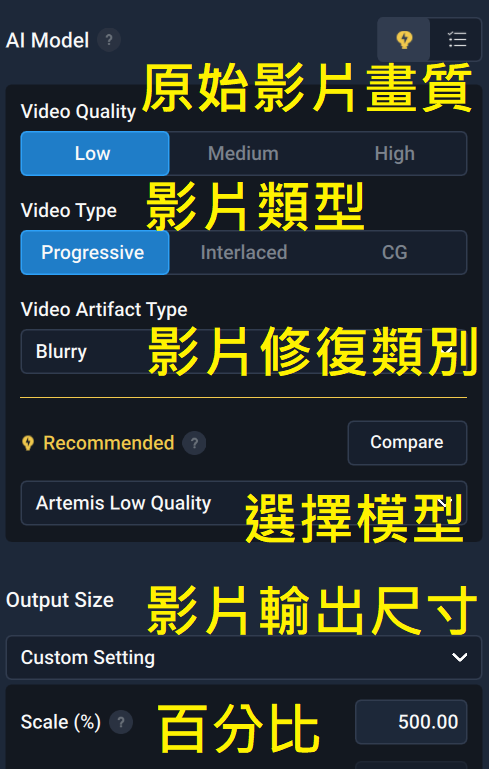
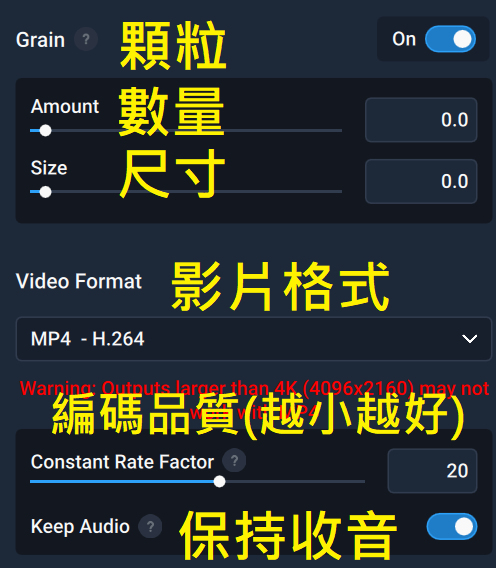
以下是Topaz Video AI所有操作功能選項:
Video Quality 原始影片畫質
- Low 低畫質
- Medium 中畫質
- High 高畫質
Video Type 影片類型
- Progressive 逐行掃描(一般最常見的攝影影片)
- Interlaced 交錯式掃描 (早期影片或電視素材居多)
- CG 電腦繪製
Video Artifact Type 影片修復類別
- High Compression 高壓縮影片
- Noise 噪點影片
- Blurry 模糊影片
- Motion Jitter or Choppy framerate 動態抖動或斷斷續續的畫面
- None – AI Should Preserve & Details 交由人工智慧來保存並強化細節
Recommended 建議模型
- Artemis Low Quality 將高度壓縮或多噪點的低品質影片進行優化
- Artemis Strong Dehalo 將有光暈或中度噪點壓縮的低品質影片進行優化
- Artemis Aliased & Moire 專為電腦繪製(CG)的內容進行優化
- Proteus – Fine Tune 進階高度細節的微調數值優化
Output Size 影片輸出尺寸
- Custom Setting 自訂尺寸
- 100%(僅降噪與去塊)
- 200%
- 400%
- SD (640 x 480)
- SD (768 x 576)
- HD (1280 x 720)
- HD (1920 x 1080)
- 4K UHD (3840 x 2160)
- 8K UHD (7680 x 4320)
Grain 影像顆粒
- Amount 顆粒數量
- Size 顆粒尺寸
Video Format 影片輸出格式
- MP4 – H.264
- MOV – ProRes 422 HQ
- JPG – 8-bit Compressed
- PNG – 8-bit Lossless
- TIF – 8-bit Uncompressed
- TIFF – 16-bit Uncompressed
Constant Rate Factor 編碼品質(數字越小,影片品質越好)
Keep Audio 是否保留影片的聲音
Topaz Video AI 一般影片優化成果
原始一般影片(362 x 640)
當時是用一般手機開直播的畫面,所以畫質相當不好,很明顯可以看到一格一格的方塊,還有每個人的臉部幾乎都是糊成一團,但這支影片真的很珍貴,我就想看能不能把它優化修復成更好的影片品質。(影片斷續的部分是因為當時直播網路不穩)
Topaz Video AI 優化後的影片(1810 x 3200)
經過Topaz Video AI優化後的影片,畫面上的格子就明顯消失了,臉部的細節也比原本更加清晰,雖然她是透過AI去模擬真人的臉部,但至少我這樣看比原始影片中的臉還要更好看,也都能認出每一個人來,記得觀看影片前先調整到最高畫質。
Topaz Video AI 360全景影片優化成果
原始360全景影片(5.7K)
這段是我用Insta360 ONE X拍攝的360度全景影片,當時是一個超級昏暗的梵谷光影展拍攝,這種環境黑暗的地方對於感光元件較小的ONE X是相當不利的,拍出來絕對會有明顯的噪點顆粒,再加上當時拍攝前忘了校正陀螺儀,影片整個一直自轉,完全就是悲劇。
Topaz Video AI 優化後的360全景影片(5.7K)
360全景影片在優化過後會失去全景資訊,所以要記得重新注入Metadata讓它恢復成全景,這次嘗試用「降噪」的優化方式,並且保持原本的5.7K影片解析度,結果修復後明顯噪點都透過AI給消除掉了,畫面上的顏色和線條細節也更加明顯,真是厲害!
Topaz Video AI 購買教學
Topaz Video AI是一次買斷終身使用的軟體,只需要付一次費用就可以登入帳號無限次使用,而且價格比起升級高階相機來說實惠多了,如果你的影片解析度太小,或者是拍攝還不錯的影片,但想透過AI來更加提升整體影片細節品質的話,我真的很推薦入手這套影片優化軟體。
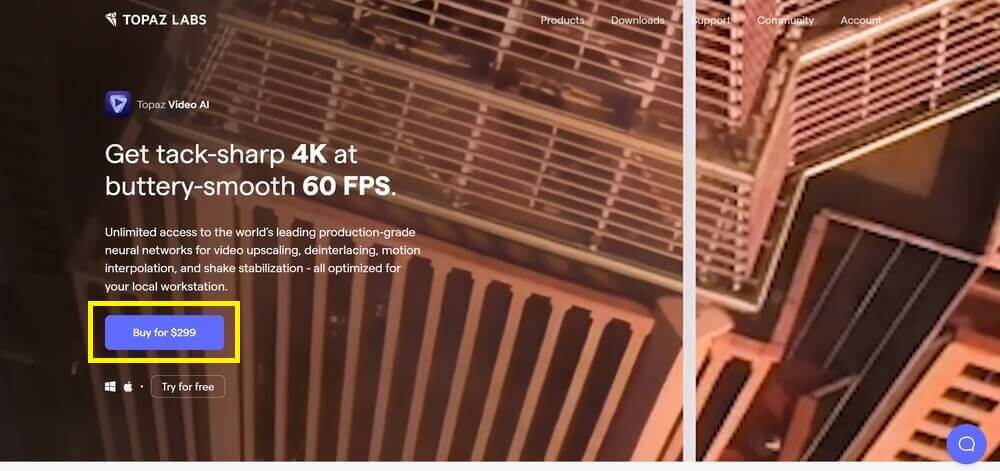
首先點進Topaz Video AI 首頁,點選【Buy for $299】按鈕。
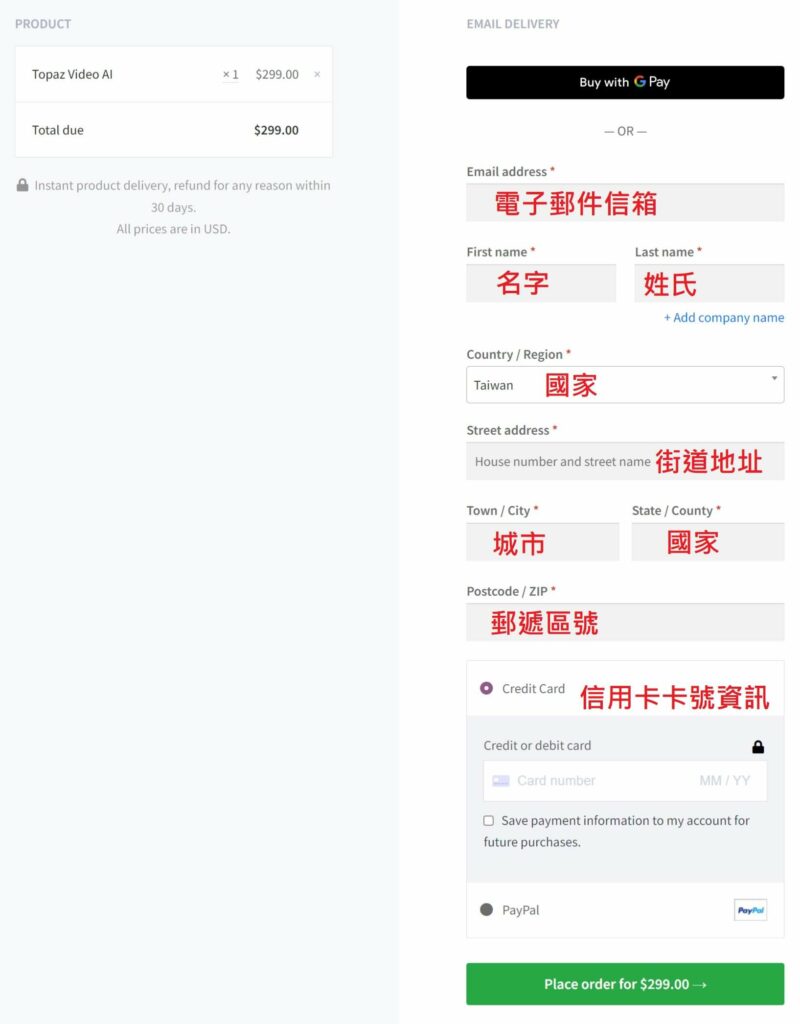
填寫的個人名字和地址這些資料都可以用中文輸入,不一定要用英文。
購買完成後就可以到你的電子信箱去收信確認了,打開Topaz Video AI軟體,登入你註冊的Email信箱帳號和密碼就可以開始使用了。
結語:我對Topaz Video AI的評價
從以上的各種影片範例,我很常用Topaz Video AI這套影片優化軟體,可以把解析度較低的影片直接提升拉高自一般HD提升到4K,甚至是8K解析度;而像我們現在普遍拍攝的4K 30fps或4K 60fps的影片,也都可以直接靠這套軟體來拉到更高的幀數。
以後我們使用的相機錄影拍攝解析度就不須那麼嚴格要求了,而fps幀數更是可以利用軟體AI補幀的方式來解決,等於是一般手機或相機拍出來的影片,都快可以媲美用高階相機錄影了,而且不論是一般影片或全景影片都能優化,Topaz Video AI是我認為目前影片優化絕對必備的軟體工具,真心推薦!
祝影片優化愉快~
影像優化軟體教學
照片優化軟體
- Topaz Denoise AI 照片優化軟體教學,降噪點及銳化,馬上提升30%畫質!
- 照片模糊該怎麼修復還原?用Topaz Sharpen AI補救失焦圖片變清晰完整教學
- 如何提高照片解析度?Topaz Gigapixel AI無損放大像素教學,圖片自然修復畫質
- Topaz Labs 照片優化系列組合包 (Denoise AI, Gigapixel AI, Sharpen AI)
- Topaz Photo AI 自動照片優化軟體教學,懶人降噪、銳化、提高解析度
- 【Luminar Neo】完整修圖教學與評價:最專業的照片AI後製優化軟體
影片優化軟體

跟著班老大一起從零開始,到完整學會360全景攝影,並成功製作出具有品牌價值的虛擬導覽體驗。
免費訂閱班老大電子報
訂閱班老大YouTube
立即加入360互動星球臉書社團
班老大有成立一個360互動星球Facebook臉書社團,歡迎你一起加入討論交流!
360全景相機推薦文章
- 第一次聽到360相機?先看這篇360相機超完整介紹馬上認識
- 360相機基本裝備怎麼買?看這篇新手必知的360相機拍攝基本配備就搞定
- 考慮要買哪一台360相機?看這篇360度相機推薦專業指南就對了
- 如何檢查360運動相機?看這篇購買相機前後的基本檢測
- 360相機新手上路嗎?歡迎前往閱讀《360新手必看系列文章》
- 360相機初學者基本功:17個新手必知的360相機攝影技巧
- 虛擬導覽是什麼?看這篇VR-Tour超完整介紹
- 閱讀更多360全景相機教學文章
- 歡迎前往逛逛我的商店
歡迎追蹤班老大臉書粉專
班老大網站所有最新文章都會在這裡第一時間通知,歡迎追蹤我的粉絲專頁!
有任何問題可以在底下留言~
如果喜歡我的文章,歡迎分享~




我試用了一下,很不錯的軟體,只是覺得轉檔非常慢,好像是一頁一頁修,非常吃硬體資源,應該是需要高規的硬體來搭配。
唐興銘 你好,
是的,他是一幀一幀優化,電腦規格越高跑越快~
他不是終生買斷的, 前幾天打開無法升級到3.0便發覺只有一年的期限.
Paul 你好,
軟體本身是終身買斷的可以無限使用,只是每年官方都會持續更新軟體一些小地方,購買軟體後有提供一年的保固更新,之後要再更新版本的話就會需要付升級版本費用,但不更新還是可以使用的沒問題,我覺得也很夠用了。