

【pCloud 評價與教學】2024最新終身雲端硬碟評價及完整實測

pCloud雲端硬碟是一款評價很不錯的雲端空間服務,提供相當完整的功能及安全性、傳輸速度快、高達10 TB的容量空間、流暢的中文操作介面設計、手機電腦第三方平台檔案同步備份功能、檔案共享及協作、pCloud Crypto加密隱私性,還有最划算的一次買斷終身方案,pCloud幾乎可以說是眾多雲端硬碟中,評價最佳的代表之一。
在這篇pCloud實測評價與教學文章中,我將會分享pCloud雲端空間介紹及特色、優點和缺點,以及我多年來的使用心得評價,並且提供pCloud網頁版、電腦安裝版及App版全部完整功能教學,最後會告訴你pCloud終身買斷方案到底值不值得投資入手。
pCloud雲端硬碟服務 | |
免費雲端空間 | 上限至10 GB |
付費空間方案 | 500 GB、2 TB、10 TB |
檔案加密功能 | 有,可加購Crypto加密 |
檔案同步功能 | 有 |
檔案分享功能 | 有 |
可用平台 | 網頁版、電腦軟體、App |
儲存空間方案 | |
pCloud 評價及使用心得
我覺得在眾多雲端硬碟品牌當中,pCloud是操作體驗及流暢度做的最好的一家,而其中的關鍵在於pCloud服務中大量運用icon小圖示的按鈕設計,大部分的用戶都喜歡圖片勝過文字,其實就像Facebook的功能按鈕多半一定會有圖示,在使用上非常直覺又舒適。
我們不需要再去解讀每一個文字功能是什麼,只要看到圖示瞬間知道功能需求了,這不僅能大幅節省我們操作的時間,甚至還能幫助我們在作業處理上的心情更好。
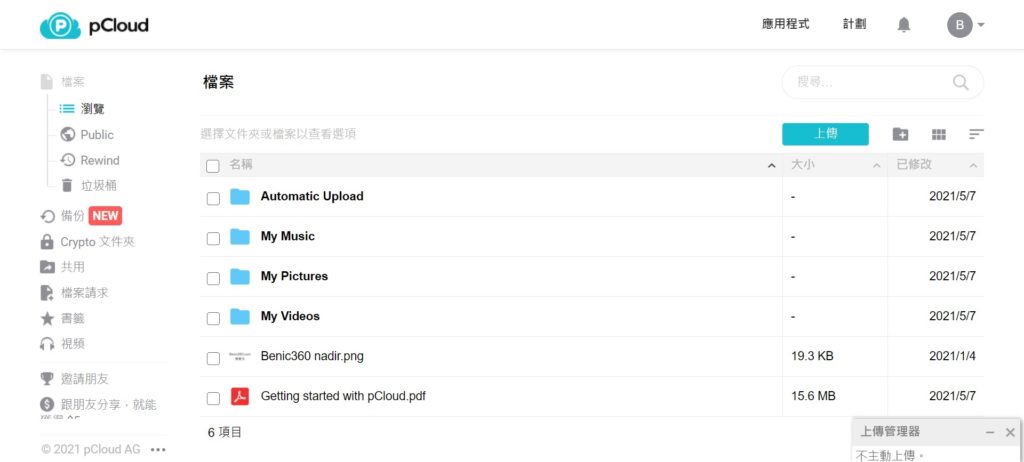
pCloud另外讓我特別喜歡的一點,就是它在電腦版上面直接就會創造一個硬碟圖案,在使用上就像是自己電腦硬碟般很自然的存在,想要存取檔案資料的時候,打開本機點兩下pCloud Drive就打開雲端資料夾了,完全可以忘記它是網路硬碟了。
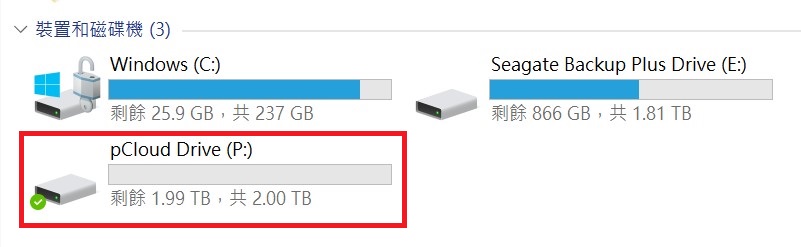
pCloud的雲端空間網站版本,和在電腦軟體下載版及手機App版登入同一個帳號檔案資料都是互通的,做的超棒,功能介面和操作一目瞭然,圖片又大又清楚。
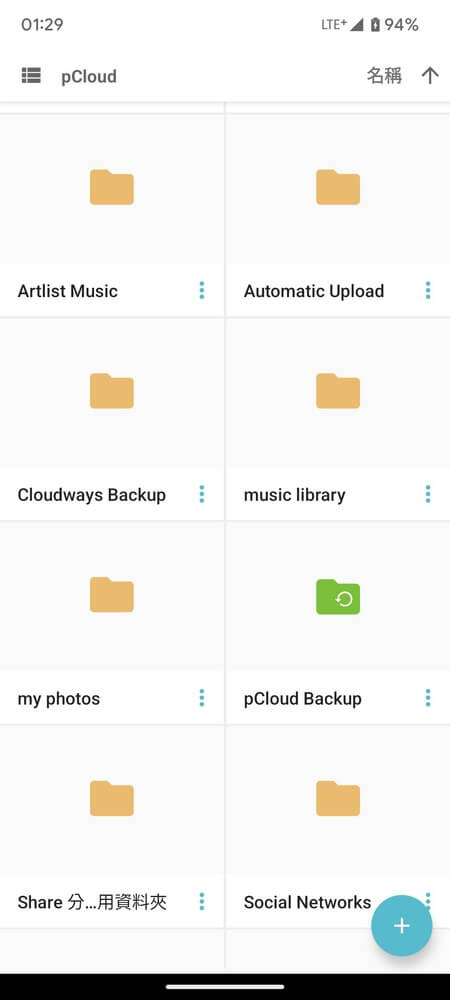
另外pCloud在備份檔案的時候會自動進行新舊檔核對,也就是所謂的區塊層級同步技術,不論你是開啟自動同步功能或主動備份檔案時,pCloud都會相當聰明自動去比對舊的檔案和新的檔案是不是一樣。
如果檔案一樣就不會重新傳檔浪費時間,只會傳送新的檔案或已經修改過的檔案,這樣一來,我們每次在備份檔案的時候就可以節省大量時間了。
在方案價格方面,pCloud提供相當有競爭力的一次買斷終身方案,相較其他品牌月付或年付訂閱方案來說,我自己是已經用超過三年早就回本了,一次買斷雖然剛開始會花比較多,但我當初的考量是長期下來反而會省更多錢,結果的確幫我省下不少荷包。
我對pCloud雲端硬碟的評價是很適合長期使用,除非你只是暫時想要傳送或分享檔案,那用一般免費版的任何一家雲端硬碟其實就夠用了。
但如果你像我一樣想要長期永久保存照片和影片珍貴檔案,另外平時也會開啟手機和電腦自動同步備份檔案資料的話,那我確實會推薦用越久越划算的終身版pCloud。
pCloud 雲端硬碟介紹
介面設計
95%
最大容量
90%
OS支援性
93%
隱私安全性
96%
加值功能服務
92%
備份救援服務
95%
CP值
97%
pCloud
- 推薦度:★★★★★
- 免費雲端空間:10 GB
- 付費空間方案:500 GB、2 TB、10 TB (容量皆可疊加購買)
- 檔案安全加密:有,另可加購Crypto軍用等級加密
- 區塊層級同步:有
- 上網裝置同步備份:有
- 第三方平台同步備份:有
- 檔案共用分享連結:有 (另可設置密碼保護、有效期限、指定對象Email)
- 單檔上傳上限:無限制大小
- 檔案歷史紀錄回溯:免費版15天、付費版30天,另可加購延展至一年
- 可用平台:網頁版、電腦桌面軟體版 (Windows, Mac, Linux)、行動裝置版App (Android, iOS)
- 推薦方案:2TB 終身買斷方案 (限時折扣優惠)
pCloud是一家創辦於2013年的瑞士公司,致力於提供全球個人及企業用戶一個全方位、易於使用的雲端空間儲存服務。
我實際在使用pCloud幾年後,就覺得這家很不一樣,除了基本雲端硬碟該有的功能像是電腦和手機檔案備份及同步、檔案分享、資料還原等等都有完整提供外,就連第三方平台如臉書和Google相簿等也都能自動下載備份,真的相當方便。
pCloud 主要功能有哪些?
- 雲端硬碟網頁版、電腦版和行動裝置App版全部同步帳號管理
- 備份檔案資料(Backup)
- 雲端空間和電腦、行動裝置同步檔案資料(Sync)
- 第三方平台同步資料(Third-party)
- 分享及管理檔案資料(Shares)
- 檔案請求連結(File Request)
- 軍用等級加密檔案資料夾(Crypto)
- 還原檔案資料回溯(Rewind)
- 共用連結或資料夾
- 線上網路相簿
- 影音播放器
pCloud 特色
- 介面設計操作流暢:整體介面設計活潑又簡潔,功能方面的解說也相當完整,很有創新服務的感覺,會讓人馬上清楚知道所有功能在哪邊,要怎麼使用都很好懂。
- 採用pCloud Crypto最高層級的加密技術:可以保障用戶在雲端硬碟上面的檔案避免外洩,這一點在網路資料存取使用上絕對是重要中的重要,檔案資料隱私性可以說是每個人使用雲端硬碟最重視的第一關鍵。
- Block-level區塊層級同步技術:不論是自動同步或備份檔案時,pCloud都會自動比對舊檔案和新檔案是否有變動,如果沒有變的檔案就會保留,不需要再重新備份一次覆蓋舊檔案,節省大量的備份時間。
- 即時同步備份電腦、手機和第三方資料:讓你的電腦、手機及平板檔案和pCloud雲端硬碟即時同步,不論是在哪裡使用什麼裝置都可以馬上存取檔案,也能將檔案快速進行共用與分享,可以說是把每一台裝置的檔案資料都透過網路連結在一起了。
- 共享及協作:想要和親朋好友共享雲端空間資源時,就可以打開共享及協作功能,讓其他人也可以同步使用同一個空間,各別設定權限後,進行各種多人編輯協作都沒問題。
- 終身方案:通常雲端硬碟開始付費使用之後就會懶得換別家,因為檔案都已經安全存放好了,這點讓想要一直使用雲端硬碟的用戶,選擇pCloud終身方案長期來說反而最划算。
pCloud 優點和缺點
pCloud 優點
- 網頁版及App版均有中文語言操作介面(超過10種語言可選)
- 操作介面設計流暢好用,很快就能上手
- 連上網站隨時都可以存取檔案使用,線上版超方便
- Block-level區塊層級自動同步偵測檔案技術,節省備份時間
- 零知識隱私加密,安全性很高
- PC、手機和第三方服務即時同步資料與還原功能很方便
- 提供電腦軟體版、行動裝置App版本,符合裝置操作更方便
- 提供pCloud Save瀏覽器擴充工具,適合抓圖用
- 檔案傳輸速度很不錯,美國速度比歐盟會再快一些
- 提供各種檔案格式共享及協作功能
- 線上可直接讀取影音檔案,預覽檔案時很好用
- pCloud Crypto最高軍用層級加密技術
- 少數提供一次終身買斷的雲端硬碟
pCloud 缺點
- 免費空間僅提供上限10 GB
- Crypto加密功能需要額外付費
- 無法直接在線上編輯文檔
- pCloud Mac桌面安裝版尚無中文化 (Windows桌面版已有中文版),可參考下面我有做完整的教學,或直接使用有中文化的pCloud網頁版及pCloud App版
pCloud 安全性評價
我實際去研究了pCloud雲端硬碟的資料中心風險評估,確實有通過SSAE 16認證,並符合最高級別的實體與技術安全應用程式規定,包括:
- 多層級安全:Tier II、Tier III 和 Tier IV
- 強化連接性:與逾十家供應商合作
- 電磁保護概念
- 火災與極早期火災預警系統(VESDA)
- 中性氣體(氮氣)滅火系統
- 漏水偵測系統
- 入侵預警系統
- 現場 24 小時全年無休出入安全管制
- 暗光纖連接系統
而pCloud在資料傳輸的安全性方面,都是使用TLS/SSL 通道保護,也就是在傳輸過程中都是用最高等級AES-256 bit加密保護。
雖然我們在使用pCloud雲端硬碟的時候感覺不出來,但實際上官方會將我們的檔案複製5份以上,並且分別存放在至少3間不同位置的伺服器中心,安全防護更有保障。
另外pCloud也有針對我們用戶端,提供符合零知識加密的功能pCloud Encryption,以及2FA雙重驗證的登入措施,包括設定簡訊與系統通知和Google Authenticator等等,這些都是幫助我們在使用pCloud時能更放心的貼心設計。
雲端硬碟最重要的安全性方面,pCloud Encryption(Crypto功能)據說官網邀請了來自世界頂尖大學柏克萊、波士頓、麻省理工學院等,以及來自五百二十三間機構的參與者都來挑戰公司的加密系統,至今將近三千人都沒有一位能破解入侵。

我自己也有加購Crypto加密文件夾的功能,用來存放比較重要的資料檔案,如果你有需要的話不妨考慮加購Crypto功能,備份那些較為隱私或機密的檔案最適合。
整體來說,我認為pCloud的安全性評價是相當不錯的,雖然美中不足的是Crypto加密功能需要另外加購,但除此之外,雲端硬碟的基本建構設施和該有的安全性都有做到位,確實能讓我放心不少。
pCloud 網路速度實測評價
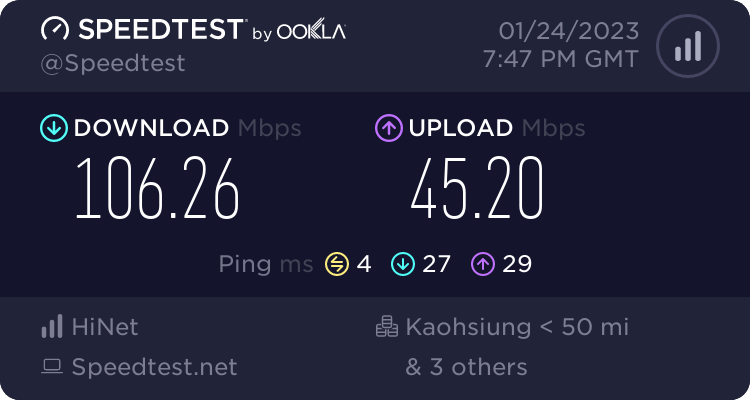
pCloud雲端硬碟的網路速度,不論是上傳或下載都表現得相當不錯,我針對pCloud網頁版進行了速度實測,結果如下:
這是我所使用的電腦網路原本速度,上傳速度為45.20Mbps,下載速度為106.26Mbps。
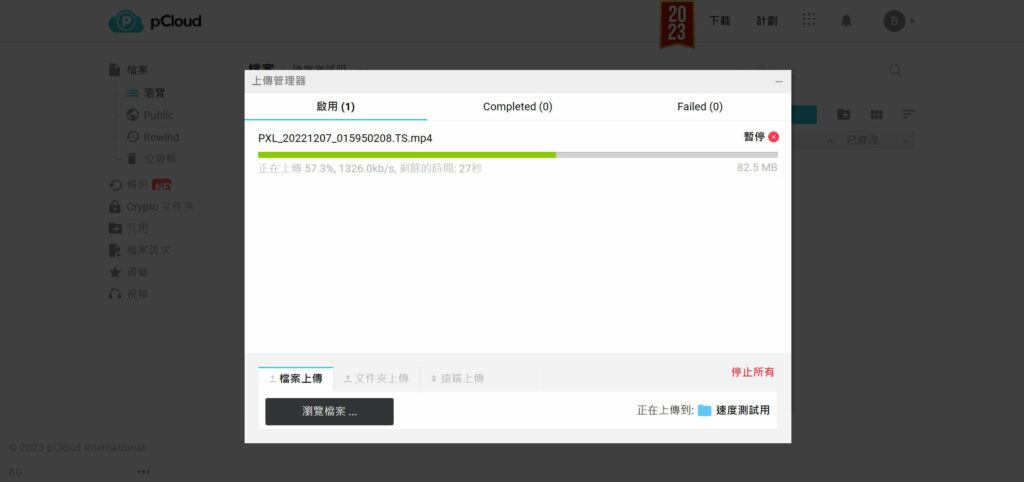
從下圖的數據可以看出,實際以一個82MB的檔案用電腦上傳測試,檔案的上傳速度約在每秒1.3MB,而下載速度約為每秒5.89MB,pCloud的傳輸速度確實很不錯。
pCloud 客服評價
pCloud的客戶服務做的相當好,除了在官方網站有提供非常詳細完整的幫助中心,提供各種線上資訊幫助之外,如果有任何進一步的問題也都可以透過support@pcloud.com客服信箱來詢問,用中文或英文都可以。
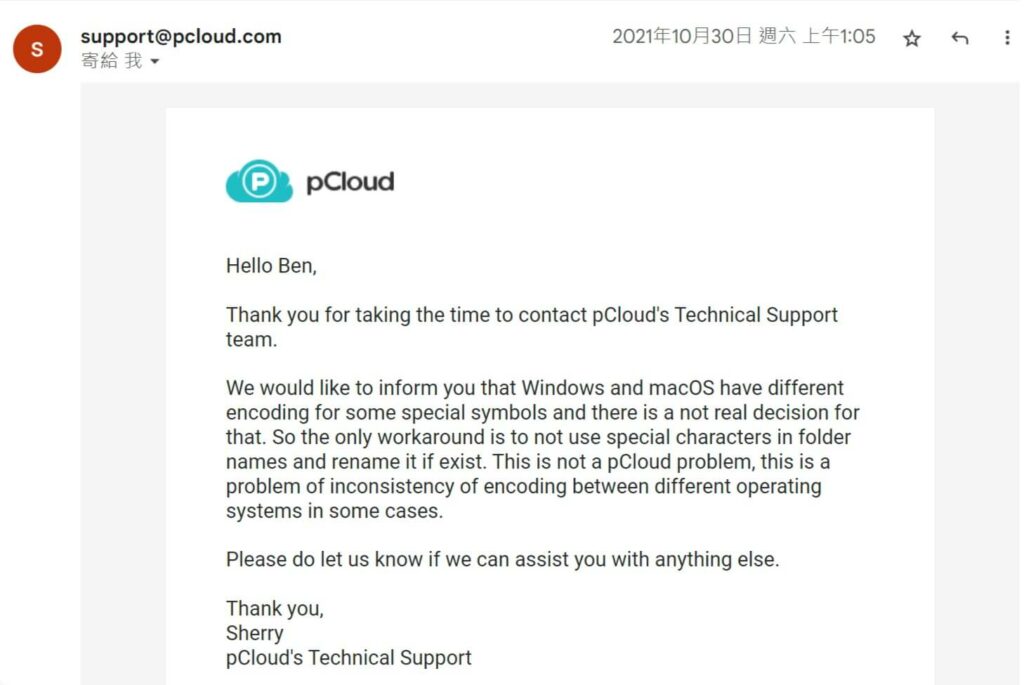
我就曾經用英文問過像是pCloud資料夾同步的命名問題、維護問題和第三方平台同步問題等等,客服幾乎都在幾小時或幾天內很快就回覆了(如下圖),因此我對pCloud的客服評價很好。
pCloud ptt評價
PTT為台灣最大的網路電子佈告欄論壇,因此也有一些關於pCloud的討論和評價,大多數的反應都跟我提到的相似,包括像是UI操作介面設計簡單流暢、區塊層級同步資料方便、傳輸速度蠻快的。
最主要的重點還是在於費用方案勝出,因為pCloud有提供一次性付費終身方案,實際與其他家服務商比較過後用三年就可回本了。
pCloud 會倒閉嗎?
確實偶爾也會在留言區或論壇上看到有人詢問關於pCloud是否會有倒閉的疑慮,我和大家一樣都購買了終身方案,就是希望可以長期使用下來能省到錢。
畢竟其他家服務商都是以月付或年付訂閱為主,長期肯定會比pCloud貴的,但這就要考量到pCloud的營運服務是不是能夠長久。
所以我有去深入研究它們的營運模式,pCloud從2013年開始到現在也十年了,我覺得整體來說還算蠻穩定,從最早的US美國主機漸漸擴展到EU歐洲主機,代表用戶人數成長越來越快。
另外在2022年底也順利推出了pCloud Pass密碼管理器新產品,這表示公司是有持續在研發和創新,我也一直有密切關注國外對pCloud的評價都還不錯。
因應亞洲用戶的快速成長,直到2023年也陸續更新了pCloud App和Windows桌面安裝版中文化語言,讓我們繁體中文用戶在使用上能更輕鬆方便。
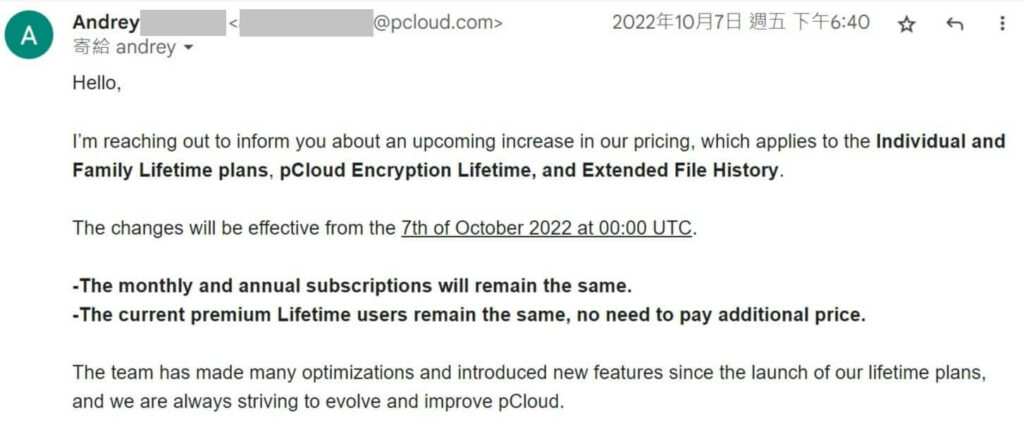
我和pCloud的CMO Andrey也有在密切聯繫,在去年10月的時候有收到告知可能會調漲,結果也真的如期微幅調漲了一些,主要是因為團隊做了許多的pCloud優化。
相信大家應該能理解終身方案還能調漲,表示客戶仍在持續成長當中,而雲端硬碟產品本身也持續不斷的優化,其實這不論是對於pCloud公司或我們消費者而言都是好事,也說明了越早開始使用會越划算。
pCloud 免費空間試用
pCloud目前有提供最高至10 GB的免費空間,點我立即免費試用pCloud。
若對於pCloud創新帳號時的資料區域「歐盟」或「美國」不曉得該怎麼選,可以前往閱讀這篇pCloud 主機伺服器位置該選擇美國US,還是歐盟EU好?
pCloud 方案費用價格
pCloud 雲端硬碟 ─ 個人方案 (1人獨享 500GB 至 10TB)
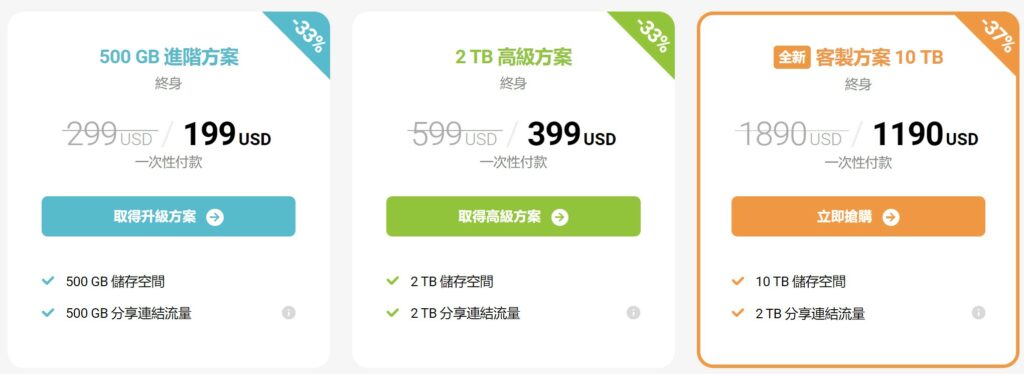
如果你是個人用雲端硬碟,不論是電腦、手機或平板等裝置同步,建議選擇pCloud個人方案最划算,依個人容量需求選擇500 GB進階方案、2 TB高級方案或10 TB客製方案,另外可分為年度方案或終身一次買斷方案,儲存空間均可疊加購買。
目前終身方案有-33%以上的折扣優惠活動,像是2 TB高級方案跟其他品牌比較換算下來只要用超過3年以上就值得了,第4年開始就等於一輩子完全不用再付費,因此我個人非常推薦終身買斷方案。
如果你對於pCloud的個人方案及價格還不是很清楚要怎麼選,我有寫一篇關於pCloud 雲端硬碟方案價格全攻略:比較6大雲端硬碟品牌方案費用,裡面有非常詳細完整的方案介紹和比較費用結果。
pCloud雲端硬碟 個人方案價格
【10 GB】
- 免費
【500 GB】
- 年度方案$ 49.99 (-17%折扣後,約台幣1,600元,港幣390元)
- 終身方案$ 199 (-33%折扣後,約台幣6,000元,港幣1,550元) (-33%限時優惠折扣)
【2 TB】
- 年度方案$ 99.99 (-17%折扣後,約台幣3,200元,港幣780元)
- 終身方案$ 399 (-33%折扣後,約台幣12,000元,港幣3,100元) (-33%限時優惠折扣)
【10 TB】
- 終身方案$ 1,190 (-37%折扣後,約台幣36,000元,港幣9,300元) (-37%限時優惠折扣)
pCloud 雲端硬碟 ─ 家用版方案 (5人共享 2TB 至 10TB)
pCloud家用方案是一次終身買斷 2TB 或 10TB 方案,然後可以自由分配儲存空間給最多5個人(5個獨立帳號),共用這個家用方案空間。
比方說你和家人朋友共五位,各自獨立免費開一個pCloud帳號,只要訂閱家用版方案的那位,再將其他帳號(email)加進來這個方案,並且分配指定的儲存空間大小給每個人,這樣大家就都能共用雲端儲存空間了,而且每一個人的空間都是獨立使用的。
我覺得pCloud家用版的好處是可共用空間,不需要每一個人都訂閱個人方案,因此會比較省錢。
不過建議還是計算一下你和其他人每位所需要的網路空間會是多少,若每位平均用量會超過2TB,選個人方案會比較划算,那如果每個人的用量差距很大,就很適合買家用方案來分配雲端空間了。
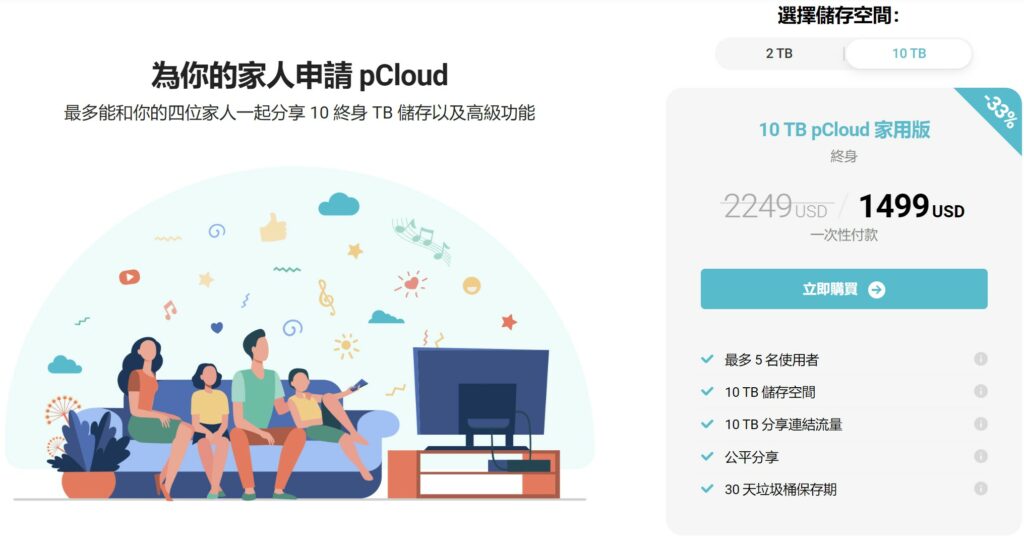
pCloud雲端硬碟 家用方案價格
【2 TB】
- 終身方案$ 595 (-33%折扣後,約台幣18,300元,港幣4,660元) (-33%限時優惠折扣)
【10 TB】
- 終身方案$ 1,499 (-33%折扣後,約台幣46,000元,港幣11,700元) (-33%限時優惠折扣)
pCloud 網頁版教學
pCloud的操作介面非常簡單,很快就能上手,我這邊將會分別以pCloud網頁版、電腦安裝版及手機App版來進行完整的操作教學。
建議剛開始先使用pCloud線上網站版,可以最快速習慣各項pCloud雲端硬碟功能,而且不論是使用電腦、手機或平板裝置,都可以透過網頁瀏覽器直接連上pcloud線上版網站,並登入帳號使用pCloud雲端硬碟的服務。
pCloud檔案
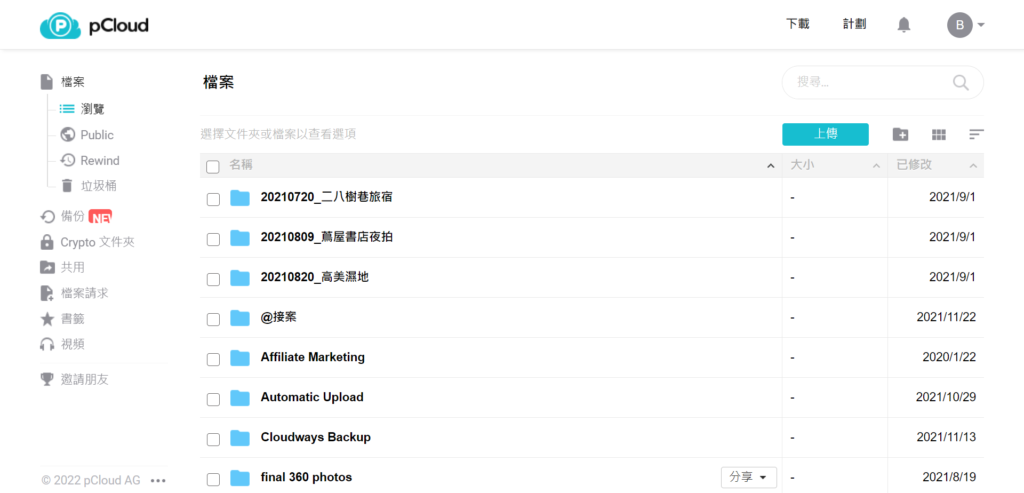
pCloud檔案的資料夾都有分層、檔案大小、修改日期時間,右上方也有上傳檔案、建新資料夾、自訂顯示大小等等功能,都非常清楚明瞭好操作。
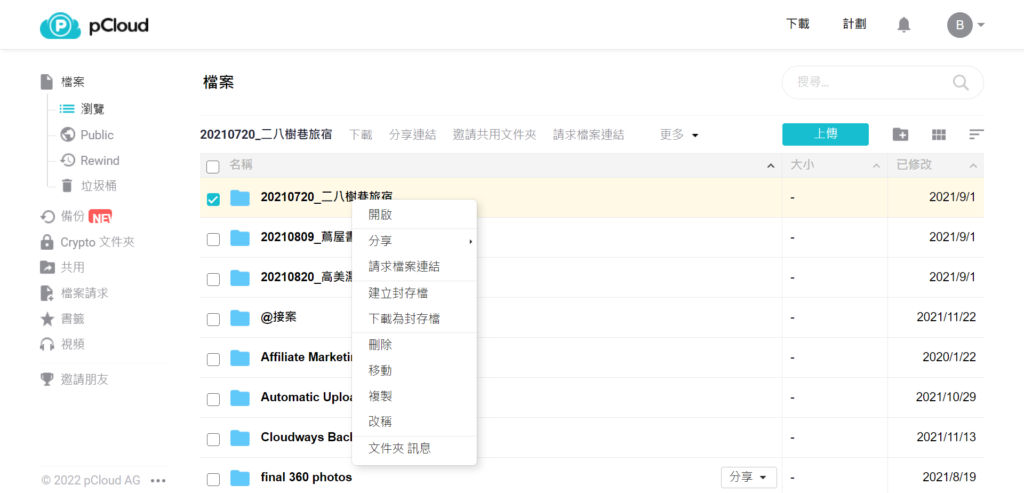
在檔案資料夾的地方點一下右鍵,就可以針對這個資料夾做各式各樣的功能,包括像是分享、請求檔案連結,甚至是作為邀請共用文件夾都沒問題,非常方便好用。
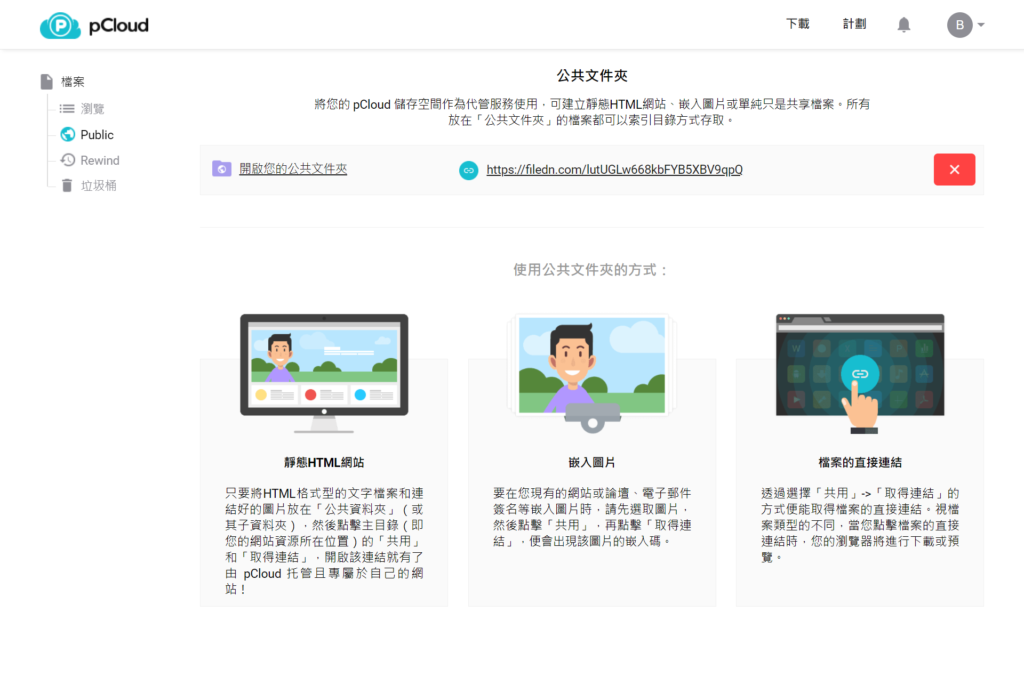
Public公共文件夾的部分,可以放入一些自由共享給別人的檔案資料,這個公共文件夾連結就是一個開放性的雲端空間,給任何人都能任意下載檔案的地方。
更貼心的是,pCloud的公共文件夾甚至可以進一步用來當作靜態HTML網站、嵌入圖片及檔案直接連結都可以善用這項功能。
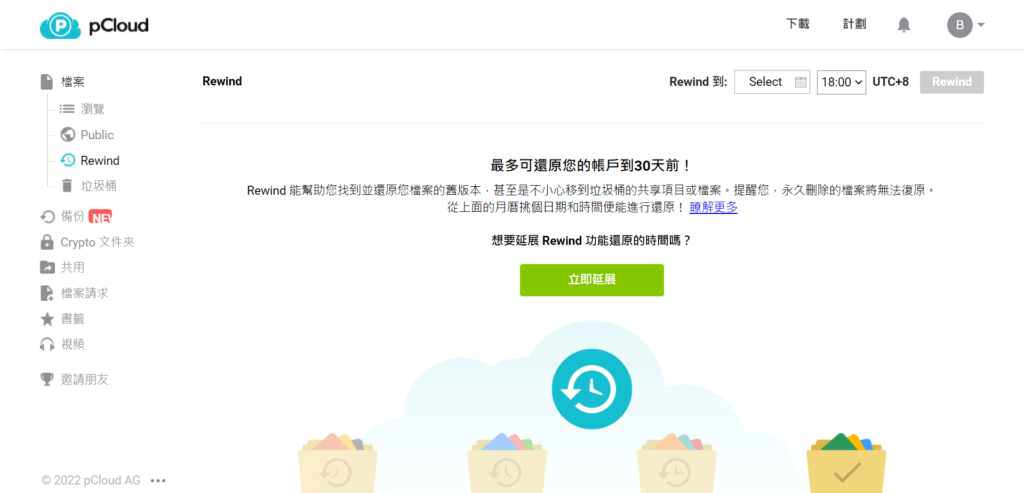
Rewind功能則是可以讓用戶還原至30天前的檔案,假設電腦或手機檔案資料夾想要恢復到之前的舊版本,或是不小心把檔案移到垃圾桶,只要用這項Rewind的功能,挑選日期後就可以馬上進行還原了。
pCloud備份
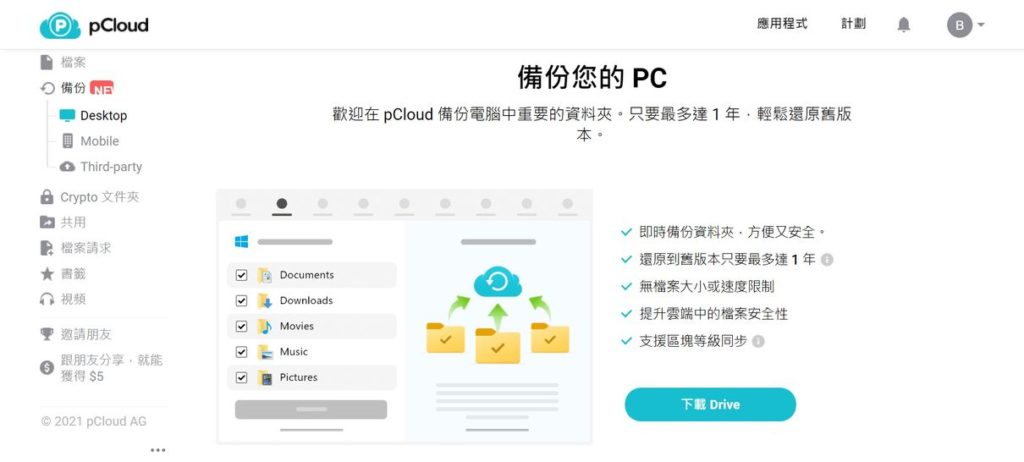
pCloud有提供電腦及行動裝置的備份服務,點選「備份」標籤後,再依自己想要備份的裝置如Desktop電腦桌面版、Mobile行動裝置版或Third-party第三方平台,自由選擇你想要備份的資料夾就搞定了,另外,如果有加購延展Rewind功能還原的時間,最久還可以還原至一年前的指定舊版檔案資料,相當強大。
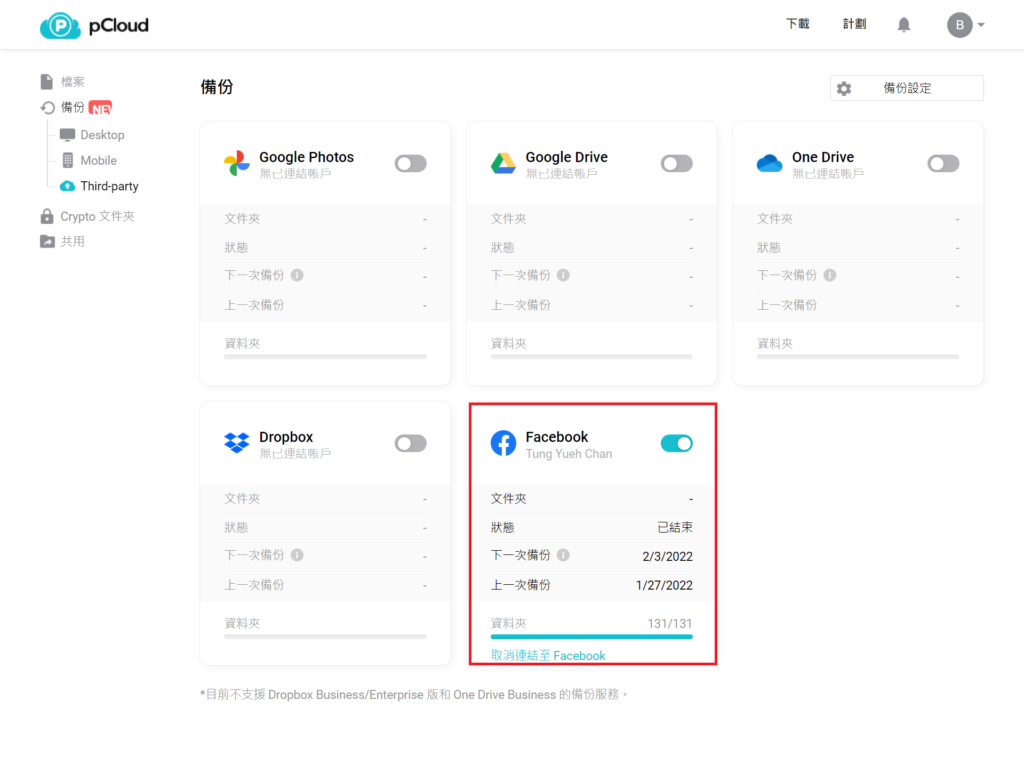
第三個Third-party是我非常喜歡的備份功能,就是整合第三方平台的帳戶檔案資料,像是我們很多人平常會用到的Facebook臉書,常直接當作生活相簿來記錄照片影音檔案,但你有沒有想過如果臉書有一天相簿全部不見了,多年來的照片和影片就全沒了,他們可沒有保障檔案能永久保存。
但這時候如果你有用pCloud的第三方資料自動備份服務,把Facebook的相簿全部即時同步備份到pCloud雲端硬碟當中,基本上就完全不需要擔心相簿會消失了,即使哪一天臉書突然關掉相簿服務了,你的所有心血都還能安心保存在pCloud雲端硬碟當中。
pCloud Crypto文件夾
當我們使用pCloud雲端硬碟服務時,本身就有AES 256位元業界最高層級加密技術的保護,還有TLS/SSL的加密機制,可以有效防止駭客攻擊或硬碟故障的情況。
然而在選購pCloud雲端硬碟頁面時,會看到一個可以自由加購「pCloud Crypto」的選項,這個到底是什麼呢?
pCloud Crypto主要是提供我們用戶的一種金鑰加密服務,直接透過我們的電腦或手機行動裝置來進行加密的動作,所有的檔案資料都是直接在我們上傳至雲端硬碟前就已經加密完成了,所以只有自己知道檔案內容是什麼,上傳到pCloud空間後就是加密過的檔案,連官方都不會知道檔案內容裝什麼。
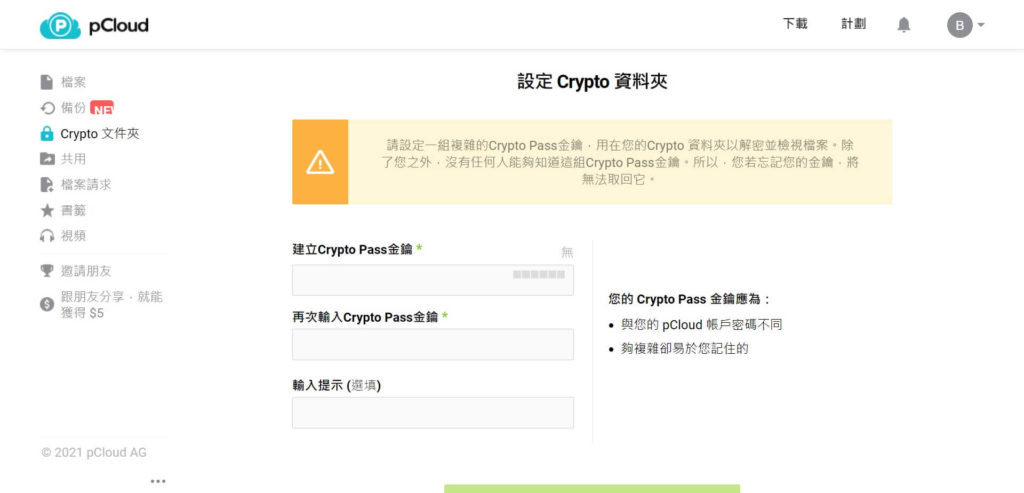
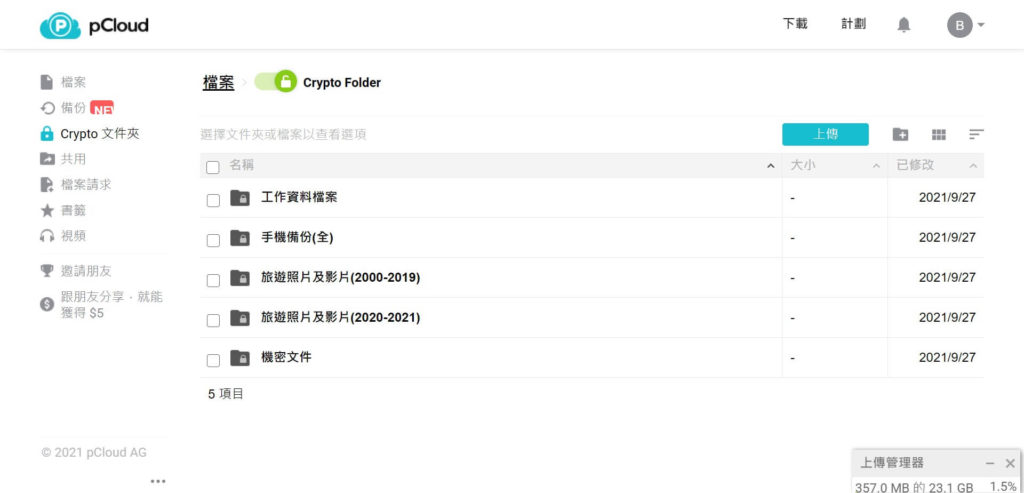
如果你有加購pCloud Crypto,就可以使用這個最高安全等級的專屬Crypto文件夾,放入較敏感或機密的檔案資料。
只有自己才能透過Crypto Pass金鑰加密及解密檔案,若你非常重視檔案資料的安全性及隱私性,pCloud Crypto是一個非常值得加購的安全強化防護功能,像我是拿來放很久以前的珍貴照片和影片,以及工作上的重要檔案資料。
pCloud共用連結及資料夾功能
pCloud的共用功能,分別有「分享連結」和「共享資料夾」兩個選項,分享連結可以查看所有你設定過的共用開放情形紀錄,包括像是流量和下載次數等等,點一下後面的齒輪也可以針對每個資料夾來設定像是密碼保護或有效期限等等。
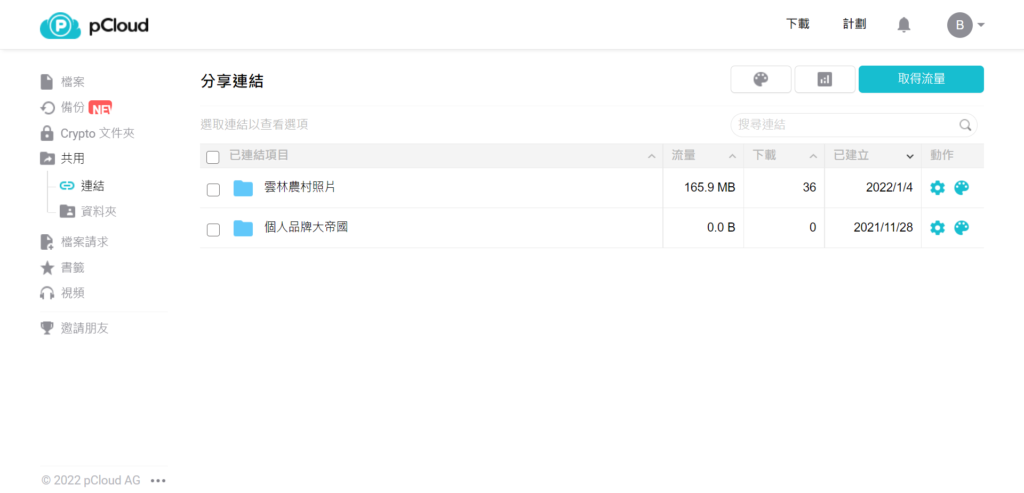
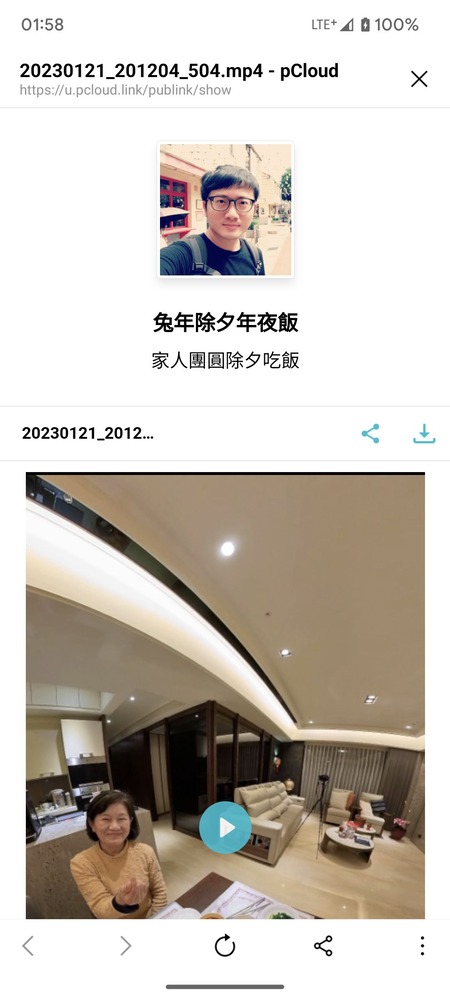
而共用檔案後面的調色盤點一下,就可以自定義編輯品牌化,也就是針對你要分享的檔案或資料夾進行美化的意思,依自己希望呈現的圖片和文字給其他共享下載的人看到,像我把這部影片分享加上我的頭像照片和文字描述,別人點進分享連結後就會看到像這樣的畫面了。
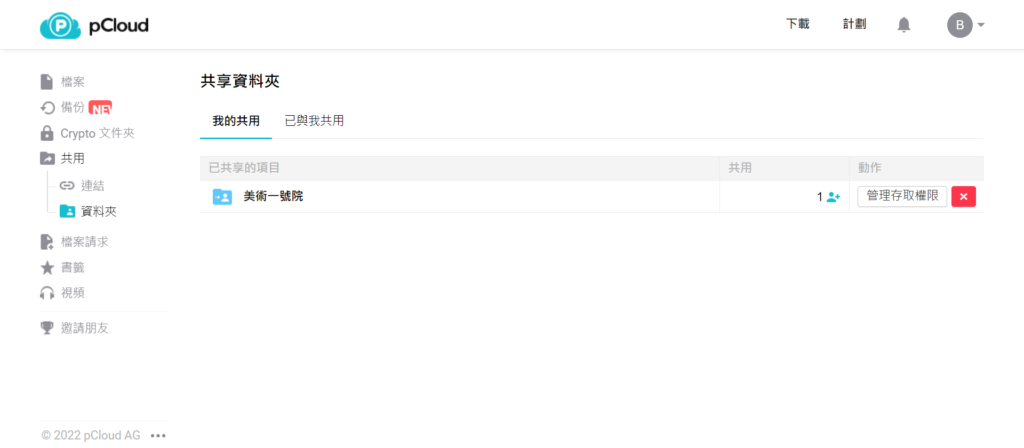
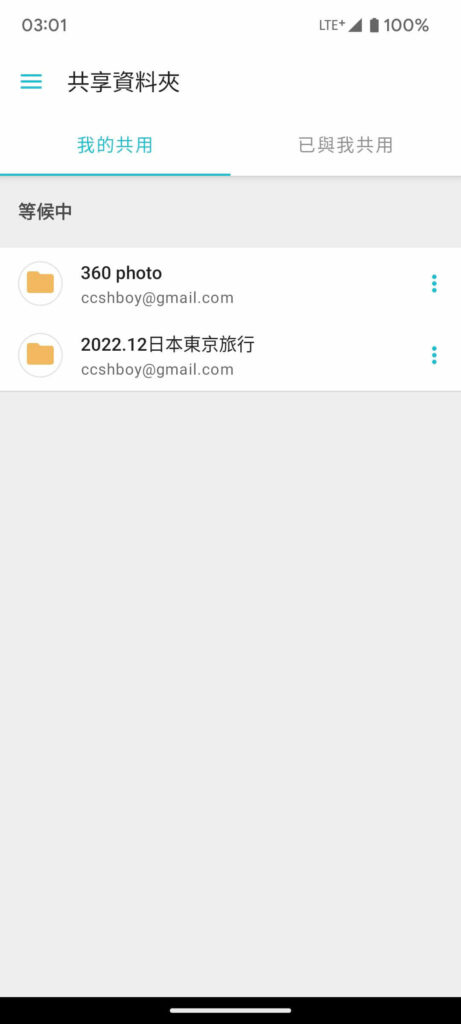
共享資料夾是用來查看你分享開放給哪些人,可以在這裡分別做管理存取權限的動作,像是停止共享,或者是邀請更多人來共享這個資料夾。
pCloud檔案請求功能
pCloud檔案請求的部分,可以讓你查看這些資料夾是用來讓別人上傳檔案給你存取用的,也就是當你需要別人傳檔案給你的時候,使用「請求檔案連結」功能就可以讓別人直接用你的雲端空間來傳檔案給你了,完全不需佔用別人空間超有禮貌又方便。
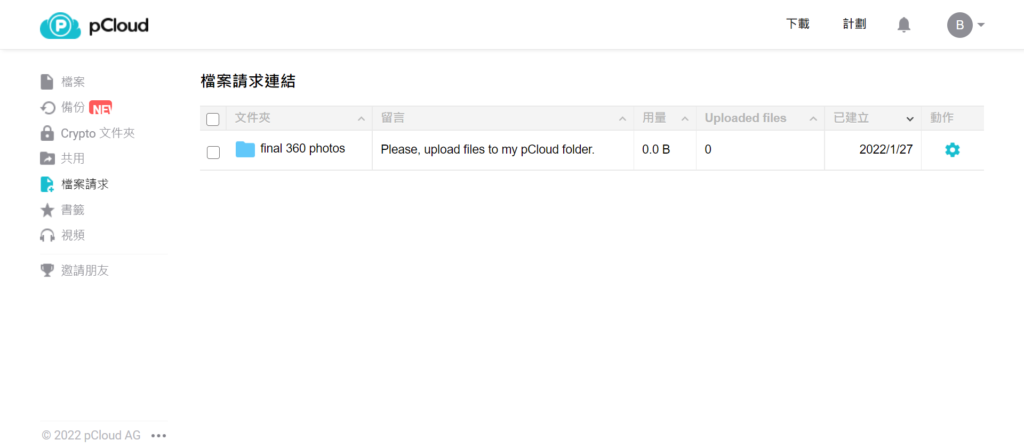
只要在指定資料夾點開齒輪設定並複製連結,把連結貼給別人,就可以請求別人把檔案傳到這個資料夾了,超級貼心方便的!對方就不需要準備任何雲端硬碟,直接用你的pCloud資料夾就可以回傳檔案了。
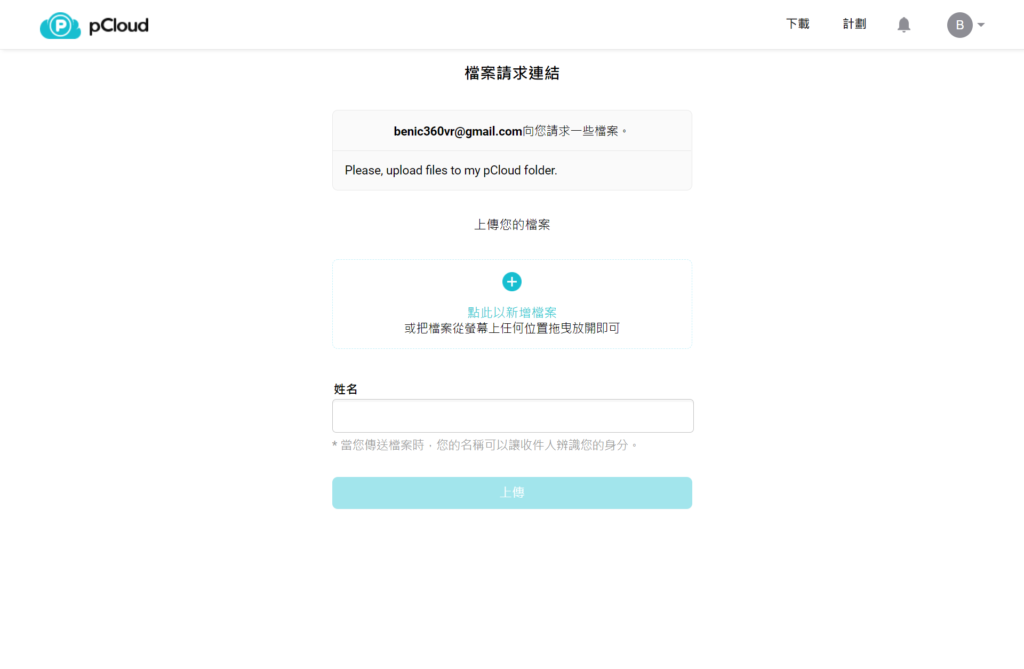
除了使用pCloud雲端硬碟外,還有另一種不需申請帳號,就能讓任何人傳送檔案的方法,那就是使用pCloud Transfer來傳,雖然有限制檔案大小,但也可以參考看看。
pCloud影音線上播放功能
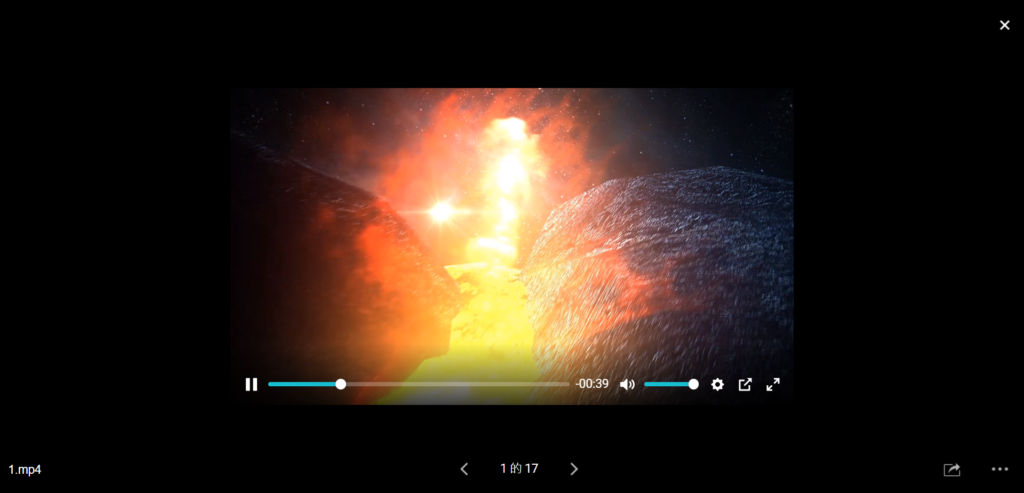
如果你有在pCloud存放照片、影片或音樂等多媒體檔案,這些通通都可以直接透過雲端硬碟網頁版內建的播放器來線上觀看。
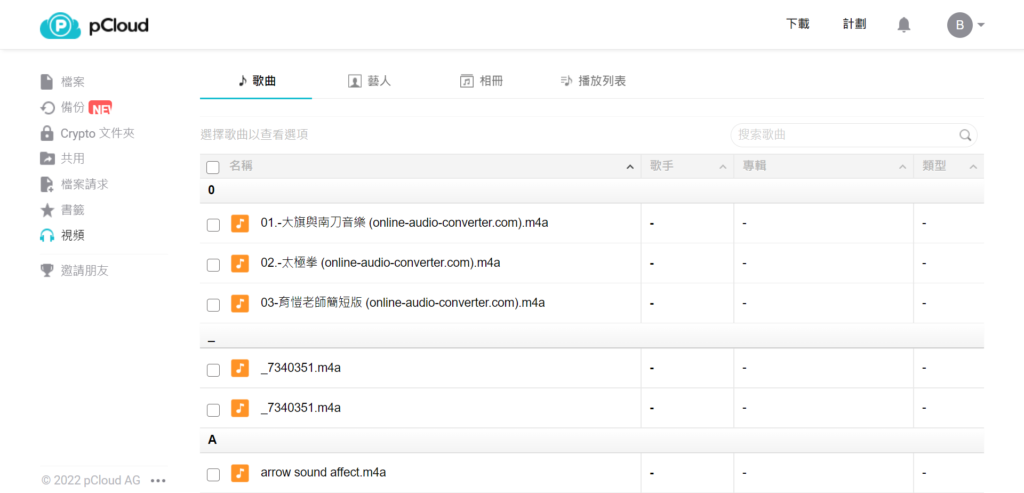
這功能對於需要常常確認檔案的我來說真的很方便,不需要將檔案一個一個下載來播放確認,像是影片直接在網頁上就可以馬上預覽觀看了。
pCloud Save網頁瀏覽器外掛
pCloud Save (Add-on)是針對電腦網頁瀏覽器所設計的外掛功能,不論是使用Google Chrome、Firefox、Opera或Edge都可以安裝使用。
那這個功能到底有什麼強大的功用呢?
pCloud Save外掛可以讓我們在瀏覽網頁的時候,不論是想儲存文字、圖片或影片,都可以直接按一下滑鼠右鍵,選擇【Save to pCloud】,接著就會自動將檔案儲存到雲端資料夾了,完全不需要占用自己的裝置儲存空間,我覺得很實用!
pCloud 電腦版教學
pCloud電腦安裝版本的功能,會比網頁版還要更進階完整,但其實操作上大同小異,一樣很快就能上手了,那接下來我就分享一下pCloud電腦版的操作功能。
目前pCloud Windows電腦桌面版也都有繁體中文化了,若你安裝的是舊版建議先到pCloud重新下載安裝最新版本,在進入Settings設定裡面可以切換為繁體中文。
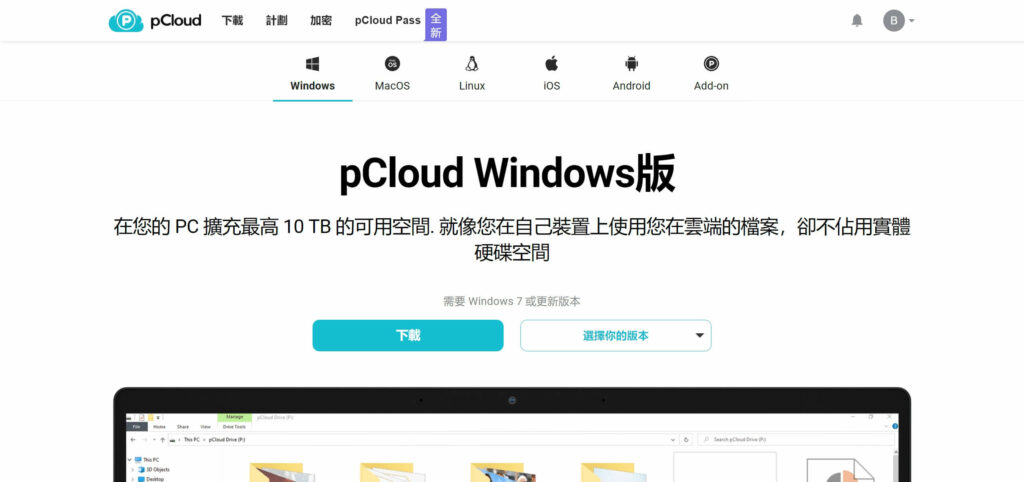
首先先點一下這個pCloud電腦下載版頁面,不論你的裝置是Windows、Mac、Linux、iOS或Android,點進頁面系統都會自動偵測裝置並提供對應的下載軟體,電腦版的功能基本上都很相似,那我這邊就以Windows版本來示範教學。
接下來登入自己申請的pCloud帳號密碼,也可以使用你原本就有的Apple ID、Facebook或Google帳號方便快速登入。
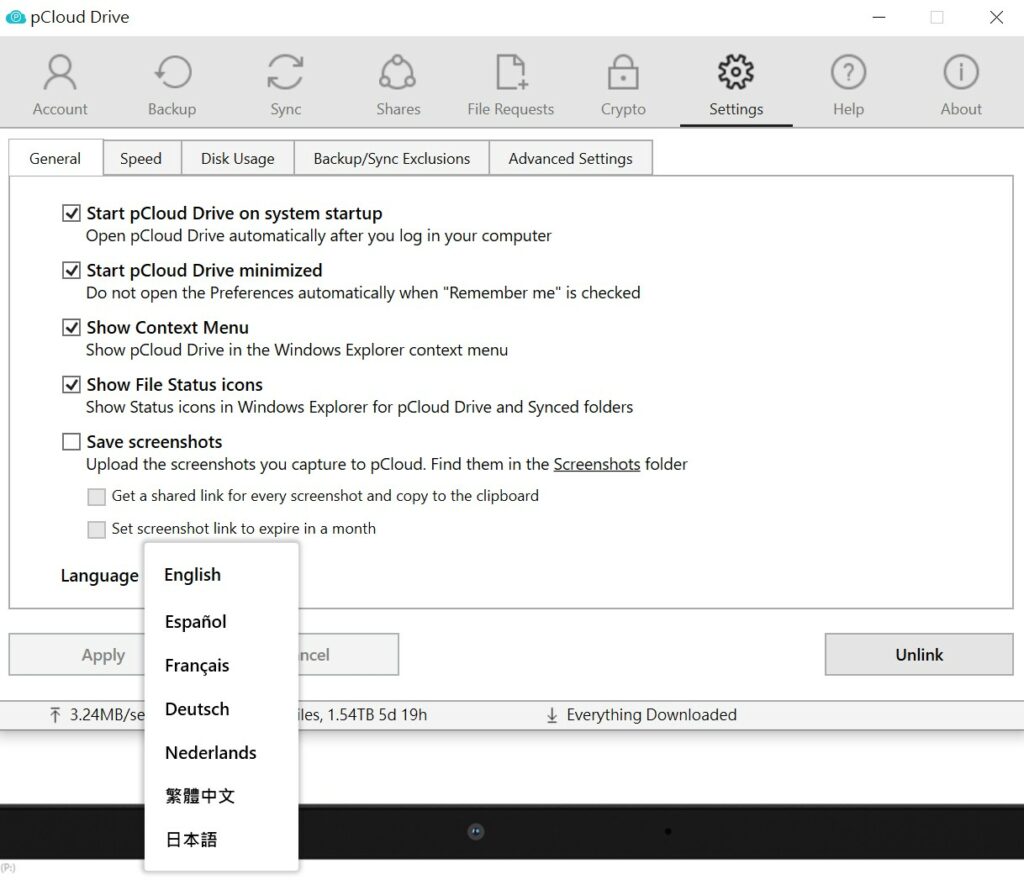
pCloud 電腦版切換繁體中文
目前pCloud Windows電腦桌面安裝版已有提供繁體中文化,登入帳號之後,切換至【Settings】→【Language】打開,裡面就有【繁體中文】可以選擇了。
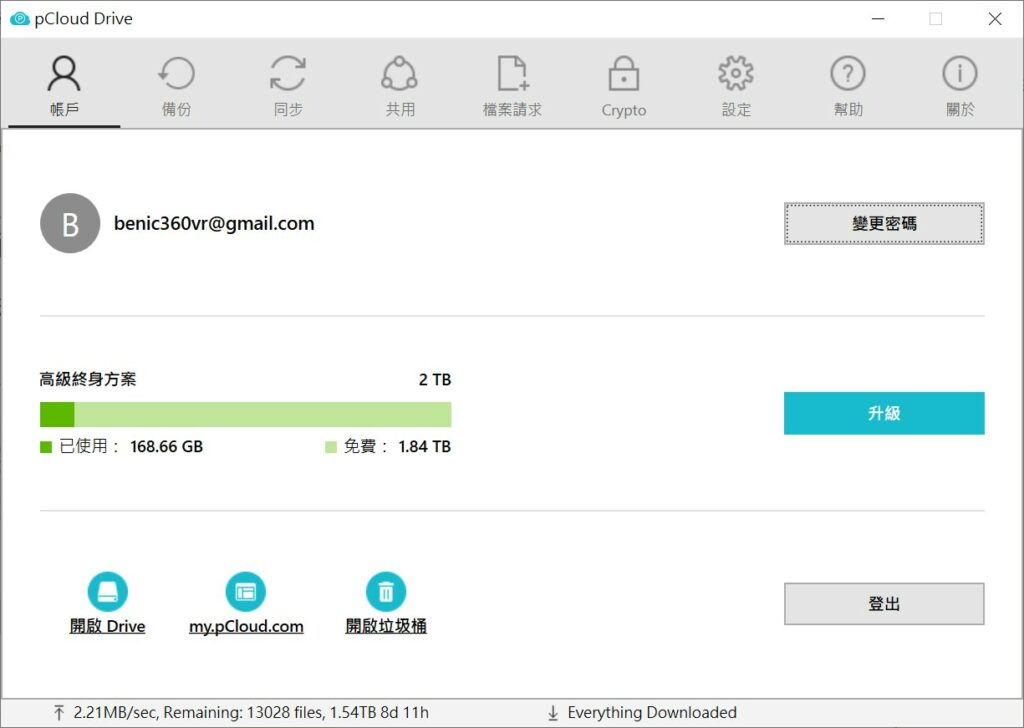
pCloud 電腦版個人資訊(Account)
首先到帳戶頁面,這邊是你的個人帳號相關資訊,包括方案名稱、使用空間、剩餘空間和總空間,還有一些基本帳號設定功能。
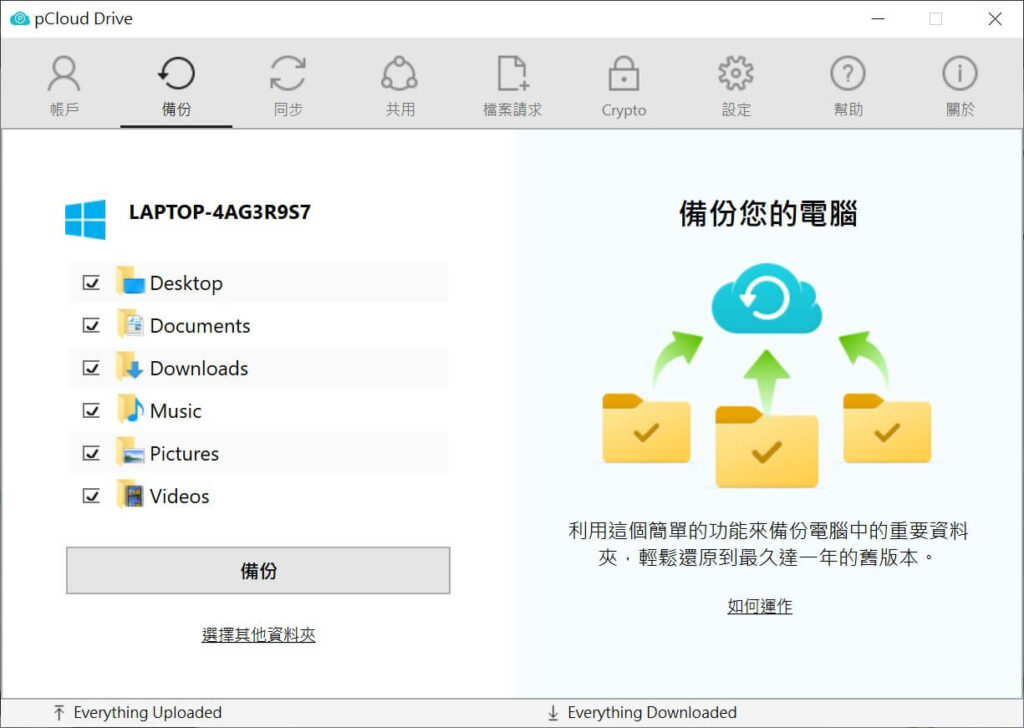
pCloud 電腦版備份(Backup)
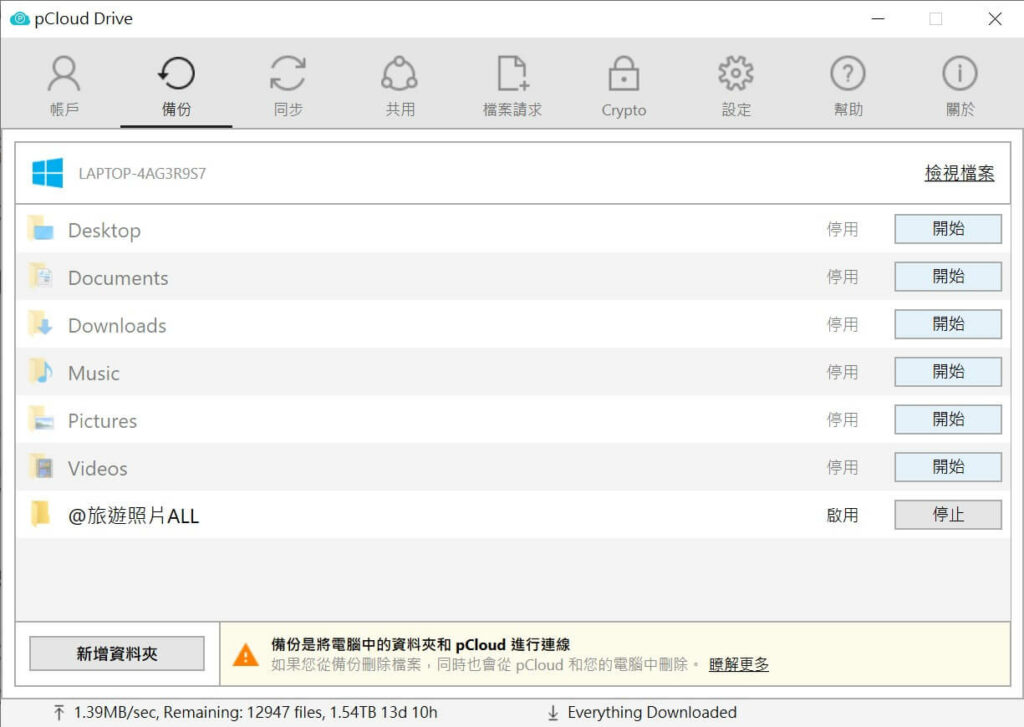
在pCloud電腦版【備份】的選項中,它會問你要備份電腦裡面哪些資料夾,預設已經幫你選好包括桌面、我的文件、下載資料夾等等。
你可以自由選擇哪些是需要備份的,或者按下面的【選擇其他資料夾】,任意指定你要備份的其他資料夾,再按一下【備份】就可以了。
接下來畫面就會進到備份的資料夾清單,在你想要備份的資料夾按一下【開始】按鈕,pCloud雲端硬碟就會自動開始幫你上傳並備份儲存這些資料夾了,如果需要新增其他資料夾,按一下左下方的【新增資料夾】添加其他資料夾就行了。
當最底下顯示Everything uploaded就代表全部備份完成了,這時候就可以按一下【停止】,也就是停止電腦與雲端硬碟連動,避免你不小心刪除掉電腦任何檔案時,雲端硬碟也會同時刪除掉備份喔!除非你想要兩邊同步連動才保持在啟用的狀態。
pCloud 電腦版同步(Sync)
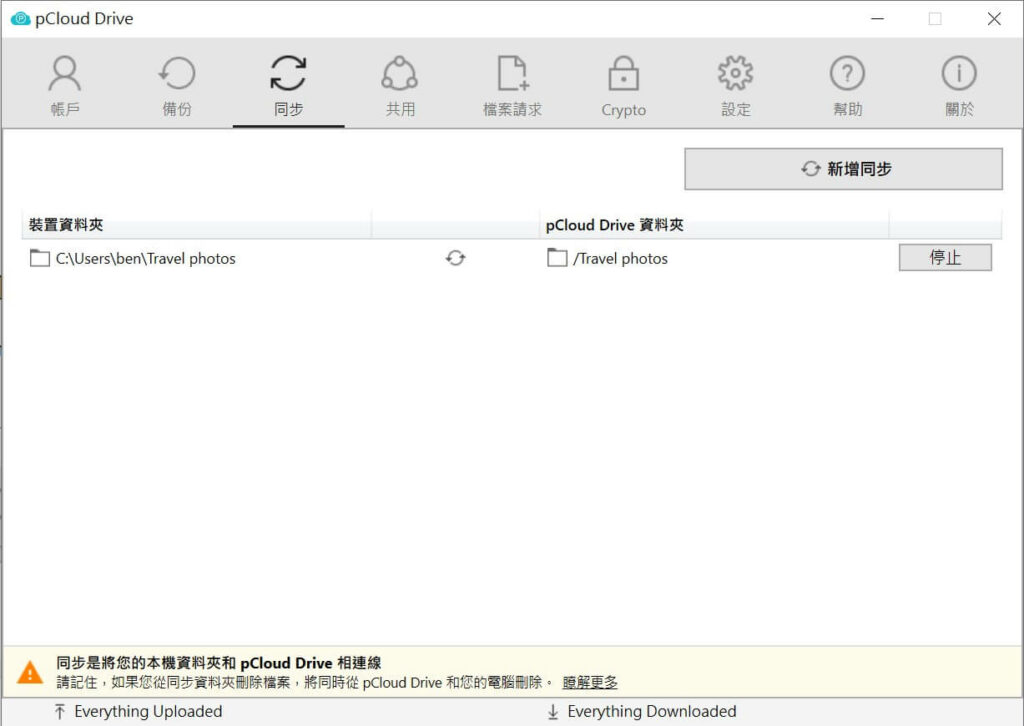
pCloud電腦版的同步功能(Sync)跟備份是不一樣,同步的意思是將你的電腦資料夾和pCloud雲端硬碟的資料夾保持一致的狀態,也就是說,不論你刪除掉電腦中的指定同步資料夾,或pCloud雲端硬碟的同步資料夾,任何一邊都會跟著刪除掉,因為會保持兩邊都是「同步」的更新狀態。
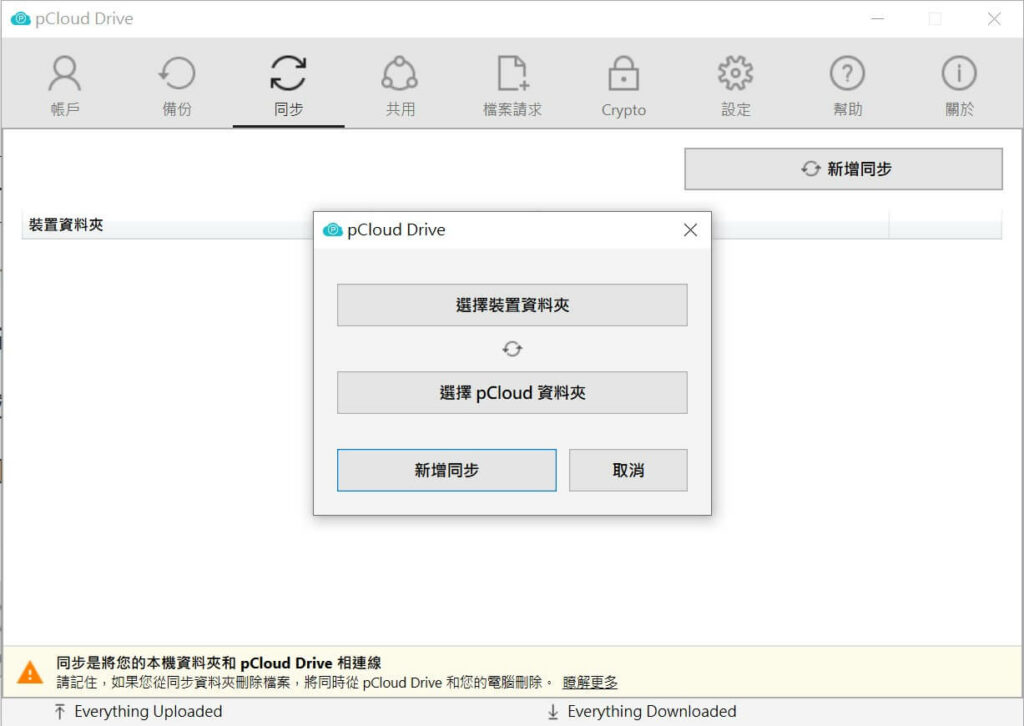
如果想要取消同步資料,在後面按一下【停止】就可以把這兩個資料夾的「同步動作」給取消掉了,不會影響到現在這兩個資料夾裡面的檔案。
備份 (Backup) 和 同步 (Sync) 的差別
備份 (Backup):(一次性的把電腦檔案複製到雲端硬碟)
將你電腦或手機裝置中的資料夾檔案上傳備份到雲端硬碟,也就是複製一份一樣的檔案到雲端空間,即使你電腦或手機中的檔案刪除掉了,也不會影響到雲端硬碟空間的檔案,適合長時間保存檔案時使用備份功能。
同步 (Sync):(始終保持裝置及雲端硬碟同步檔案資料的狀態)
把你電腦或手機裝置中的資料夾檔案同步備份到雲端硬碟,同樣複製一模一樣的檔案到雲端空間,但不論是更新或刪除掉電腦中的檔案,或者是雲端硬碟的檔案,都會連動到另一邊,也就是兩邊會隨時保持檔案一模一樣的狀態,適合在工作中或經常變動檔案時使用同步功能。
pCloud 電腦版共用資料夾(Shares)
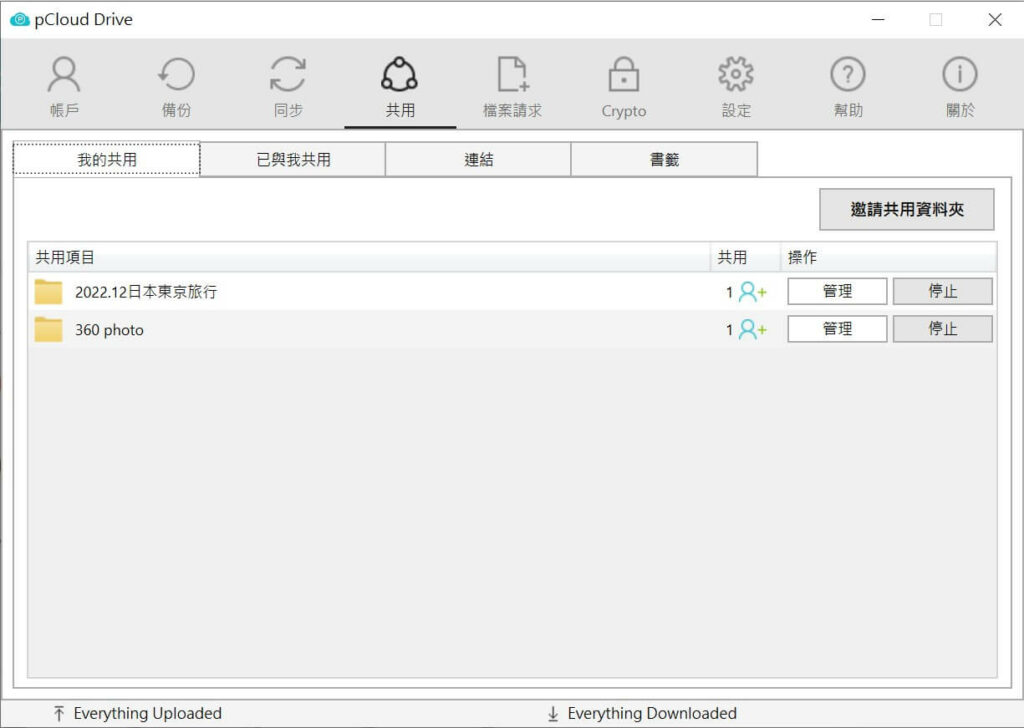
在分享的功能上,你可以指定任何資料夾點一下【邀請共用資料夾】,並填入任何人的Email發送邀請信,對方收到信並確認後,就會加入這個共享資料夾的行列,可以在管理中設定讓對方存取或編輯的動作。
pCloud 電腦版檔案請求連結(File Request)
檔案請求連結的意思,就是當你想要請別人傳檔案給你的時候,但可能檔案太大,或者是對方用email不太方便寄給你(因為需要占用對方雲端空間)。
這時你就可以善用這個功能,開一個pCloud雲端資料夾,讓對方可以允許使用你這個資料夾上傳檔案給你,而不占用對方任何空間,超級貼心的功能。
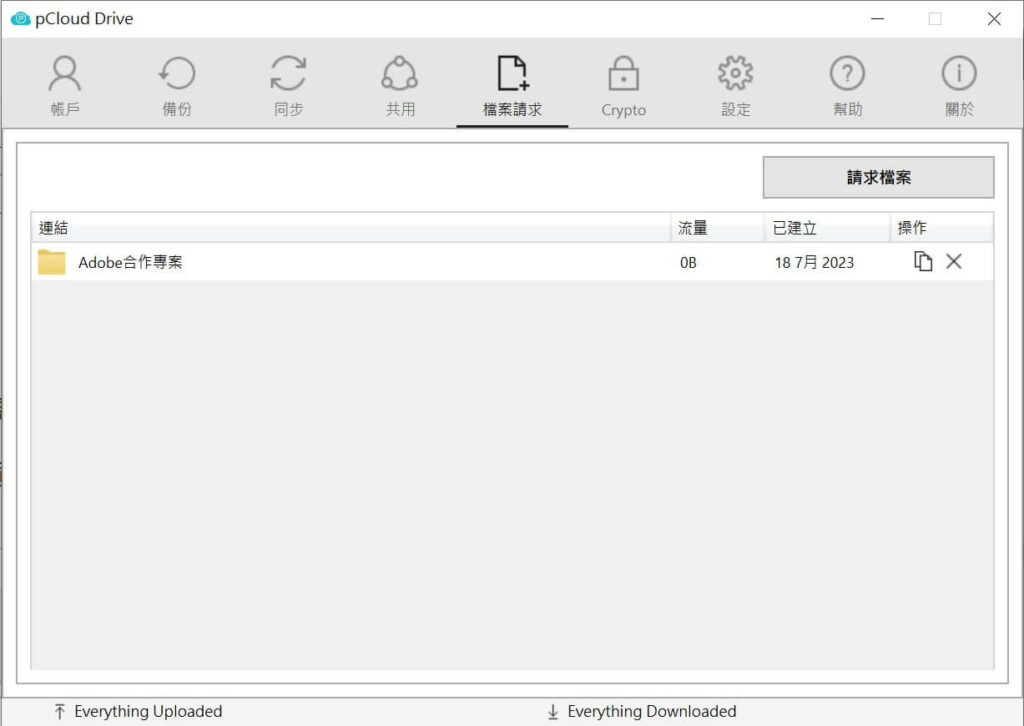
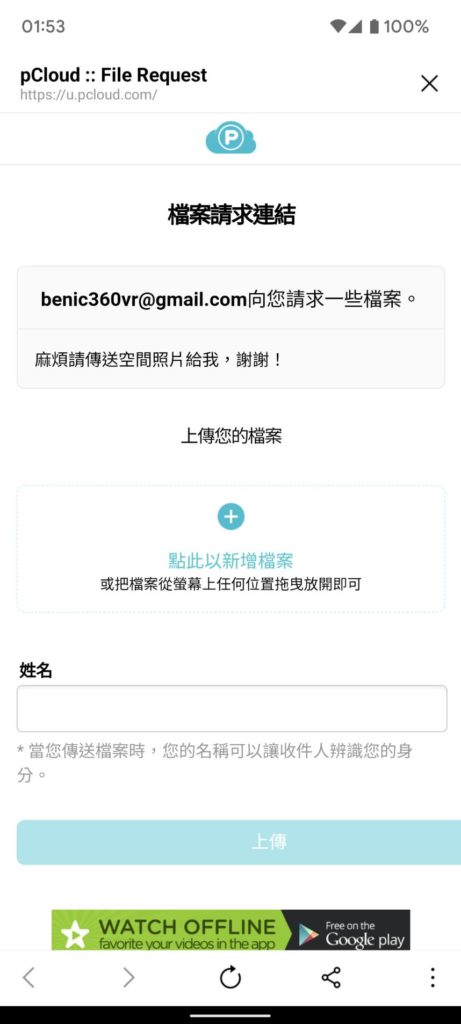
簡單來說,就是讓你選擇一個雲端資料夾後,將資料夾的檔案請求【連結】複製貼給對方,對方點這個連結後,就會看到可以上傳檔案的功能了,完全不需要麻煩對方用任何私人雲端空間或郵件傳給你。
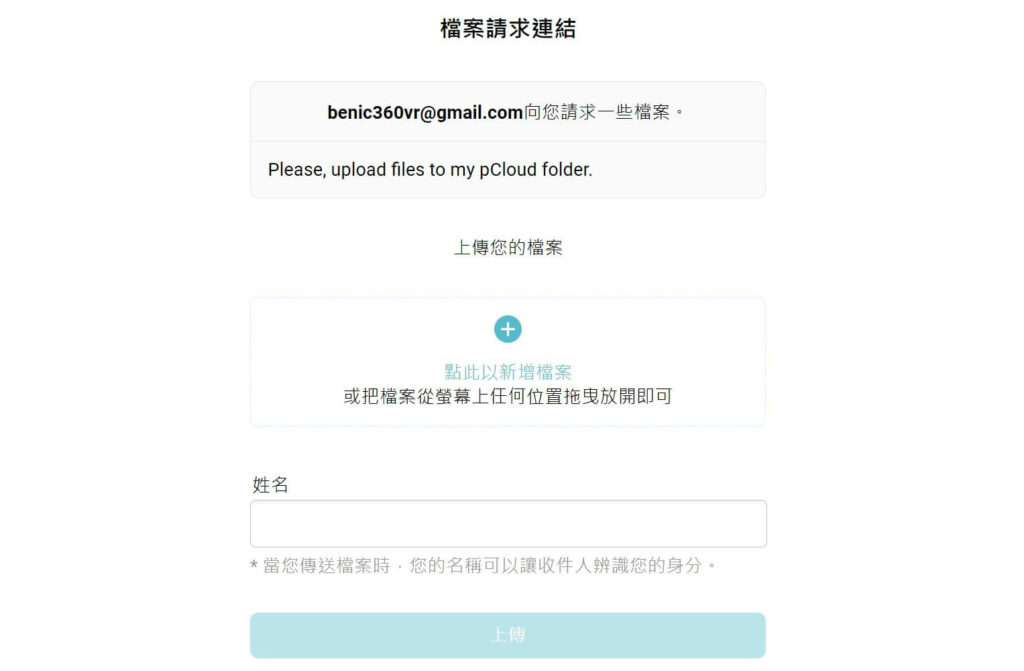
pCloud 電腦版Crypto文件夾
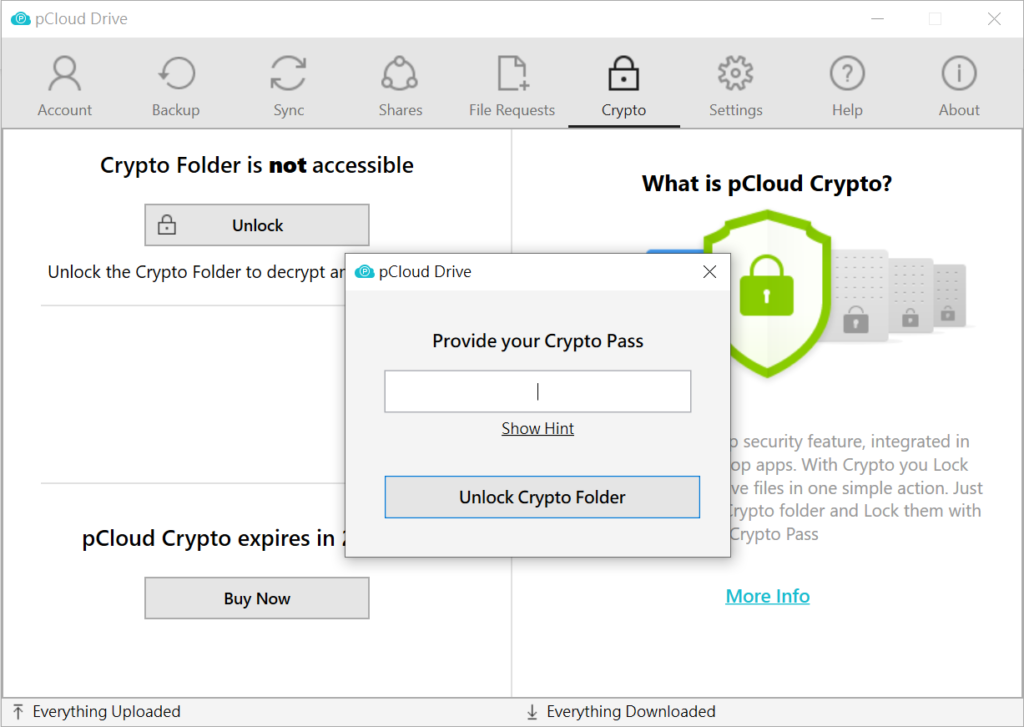
pCloud Crypto功能是一個加購的頂級加密服務pCloud Encryption,如果你跟我一樣有購買的話,就可以設定你專屬的Crypto文件夾金鑰密碼,要注意的是這組密碼安全到沒有任何人能夠幫你解開的,連官方都無法解開,所以一定要牢記這組密碼。
這個加密文件夾預設會是無法存取的,請按一下Unlock並且輸入你設定的密碼,輸入密碼成功後,就可以解開Crypto文件夾的功能了,當然如果日後你想要再把這個資料夾鎖起來,就再按一下Lock按鈕就行了。
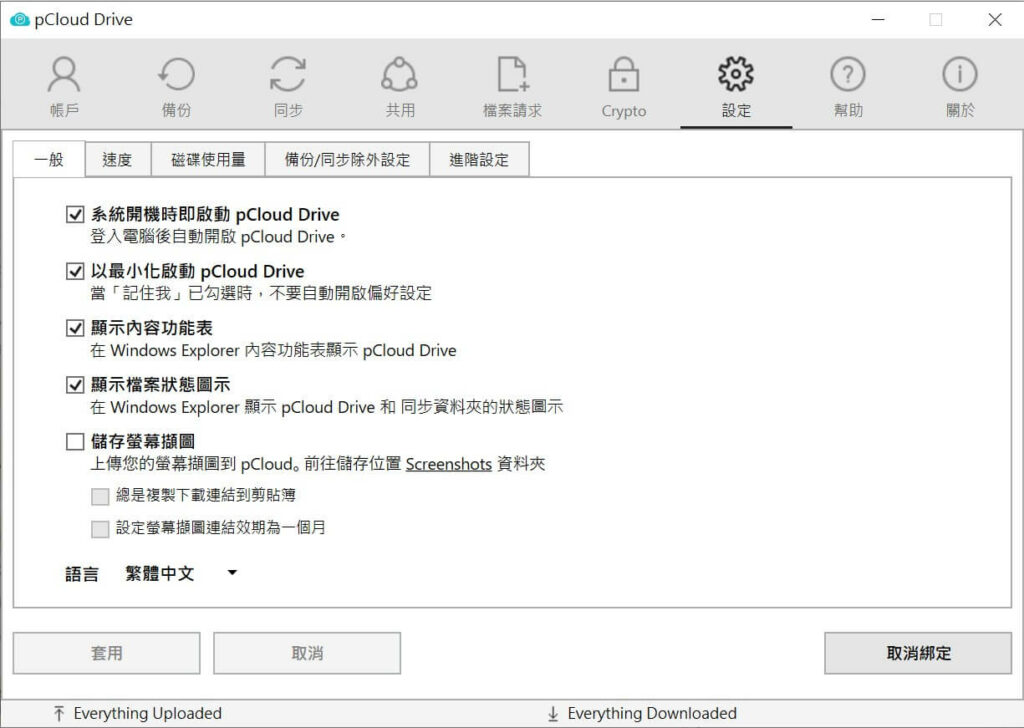
pCloud 電腦版通用設定(設定 > 一般)
pCloud電腦版的設定功能相當豐富,但基本上預設都幫你設定好了,不太需要去動到,你可以直接跳過這個部分,但我還是稍微介紹一下各項功能,或許日後派得上用場。
- 系統開機時即啟動 pCloud Drive:看你要不要電腦開機後自動開啟pCloud。
- 以最小化啟動 pCloud Drive:打勾就不會自動開啟偏好設定。
- 顯示內容功能表:在Windows任何資料夾開啟時,左邊那排選單中會出現多一個pCloud選項。
- 顯示檔案狀態圖示:如果有同步資料夾建議打開,這樣才會清楚看到那些資料夾正在同步中。
- 上傳螢幕截圖:看你有沒有需要在每次螢幕截圖後上傳到pCloud。
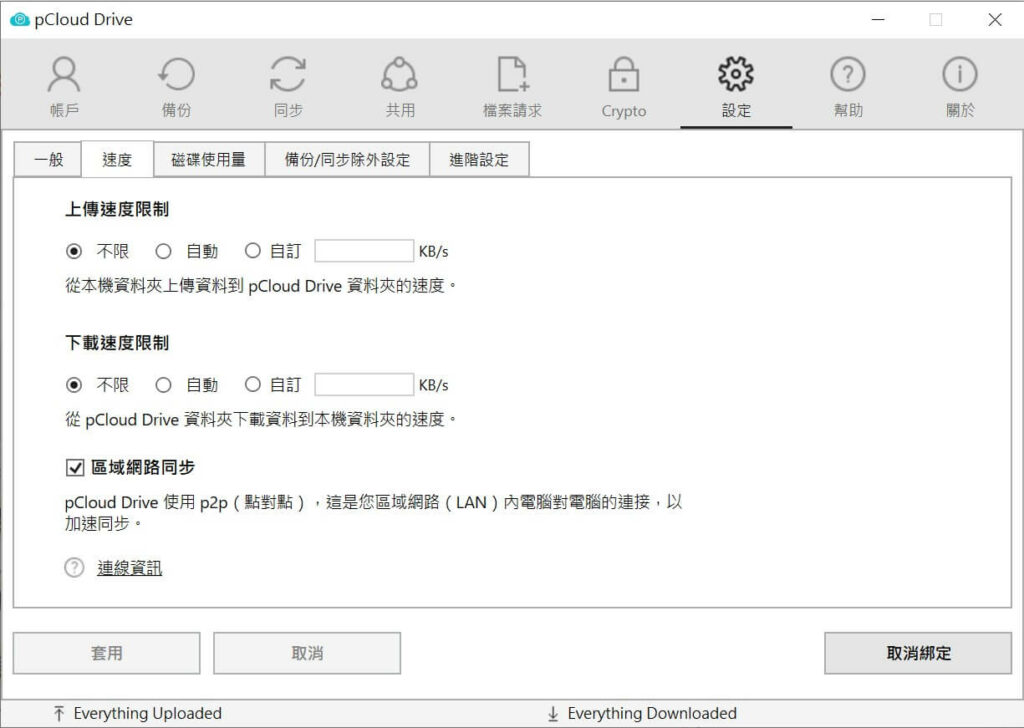
pCloud 電腦版速度設定(設定 > 速度)
速度設定的部分建議就如圖片預設的【不限】,除非你在上傳或下載檔案的時候,想要預留一些網路頻寬在其他用途上,不然基本上都是使用不限速度最快。
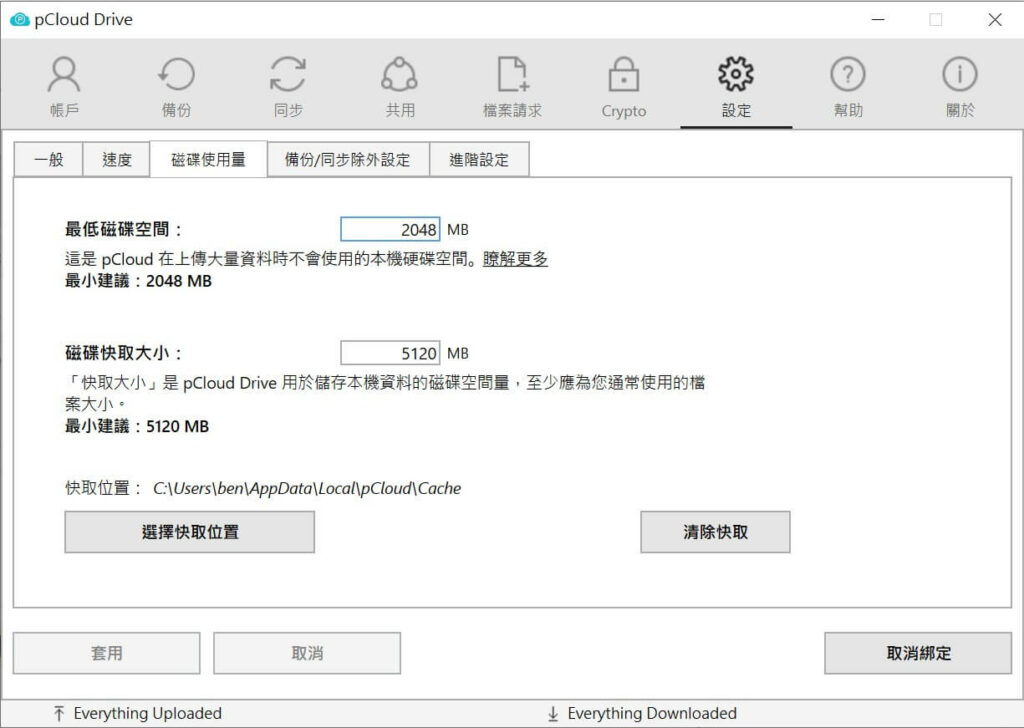
pCloud 電腦版硬碟使用設定(設定 > 磁碟使用量)
- 最低磁碟空間:主要是看你的電腦硬碟空間夠不夠,至少要保留2048MB (2GB)以上,pCloud才會進行上傳檔案的動作。
- 磁碟快取大小:這邊是指當你在使用pCloud雲端硬碟的時候,它會占用你電腦的暫存快取空間,建議至少5120MB以上。
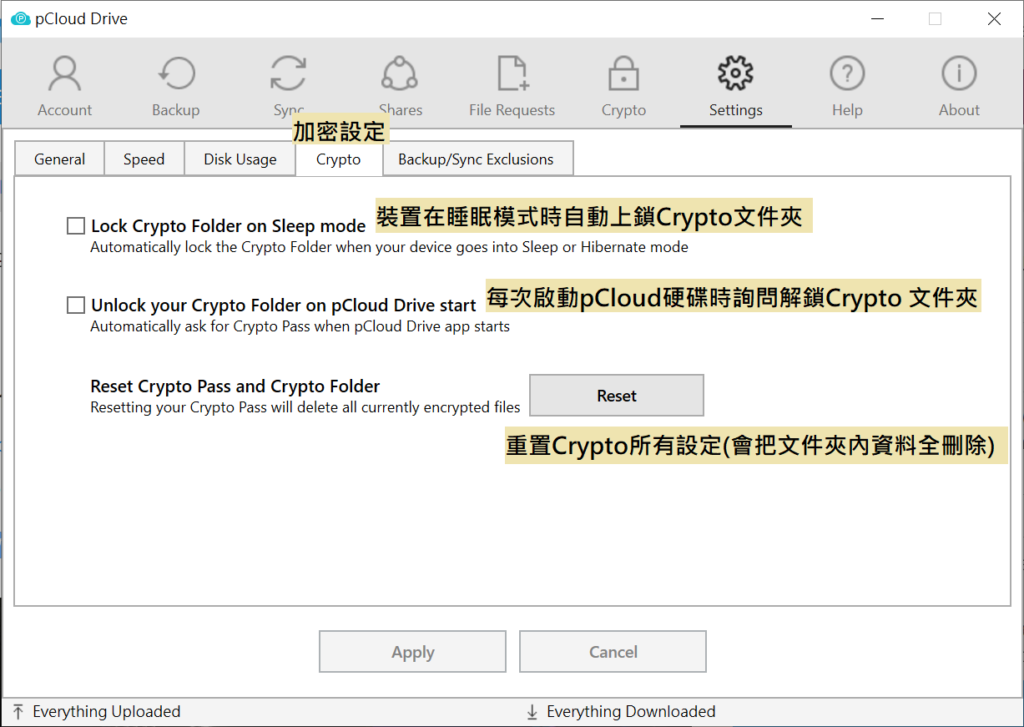
pCloud 電腦版加密安全設定(設定 > Crypto)
Crypto加密安全設定,當你有加購Crypto文件夾功能時才能設定這邊。
- 睡眠模式自動上鎖:如果怕離開電腦太久,其他人會動你的電腦,可以開啟。
- 啟動pCloud時詢問解鎖:如果你常常會使用到Crypto文件夾時,建議開啟。
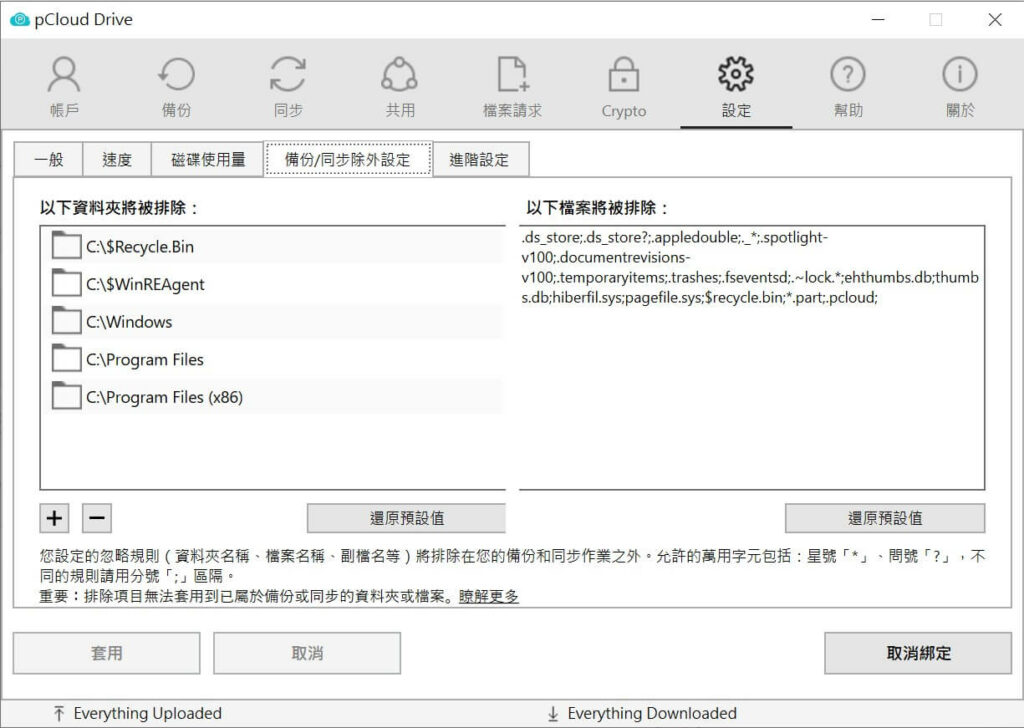
pCloud 電腦版備份和同步排除設定(設定 > 備份/同步排除設定)
這邊是設定排除掉電腦的備份或同步資料夾,預設這些資料夾都是電腦中相當重要的系統檔案,所以為了防止我們誤刪,都已經先預設好了,建議不要去動到這邊。
那如果你有其他也想要排除在備份與同步的資料夾,也可以在這邊新增進去。
pCloud 電腦版協助(Help)
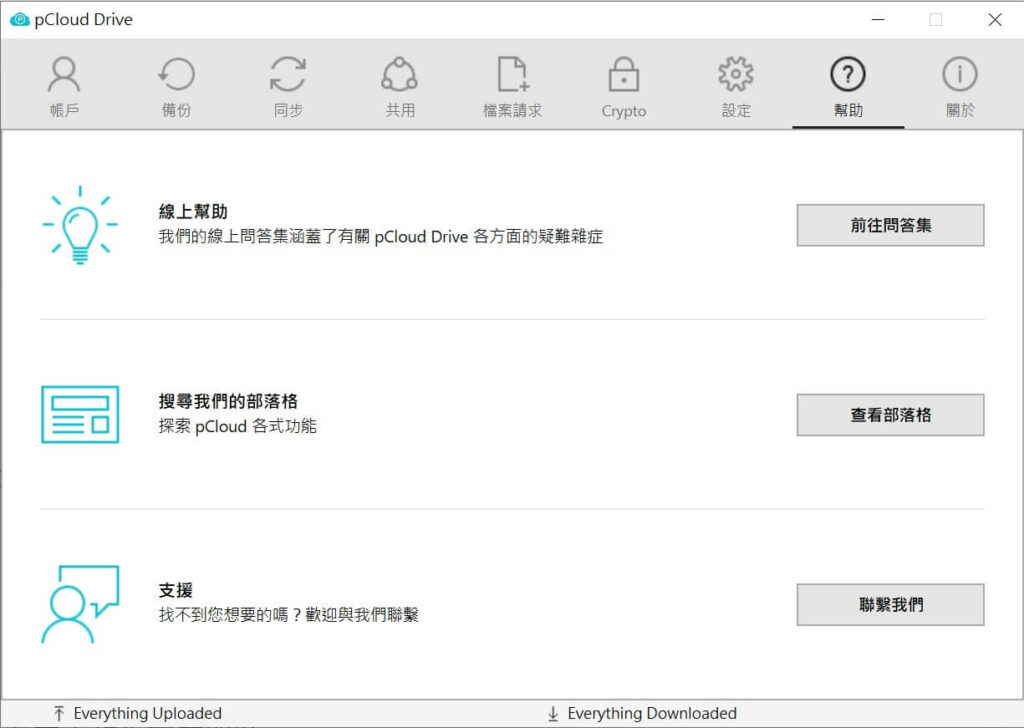
這邊是遇到問題時可以尋求的三種協助方式。
- 線上幫助:pCloud官方會將大家常遇到的問題整理在這,通常都可以找到答案。
- 搜尋我們的部落格:這邊會分享一些pCloud相關新聞和文章可以看看。
- 支援:如果真的遇到問題解決不了的話,建議直接寫信到support@pcloud.com會有真人幫你回答問題。
pCloud 電腦版關於(About)
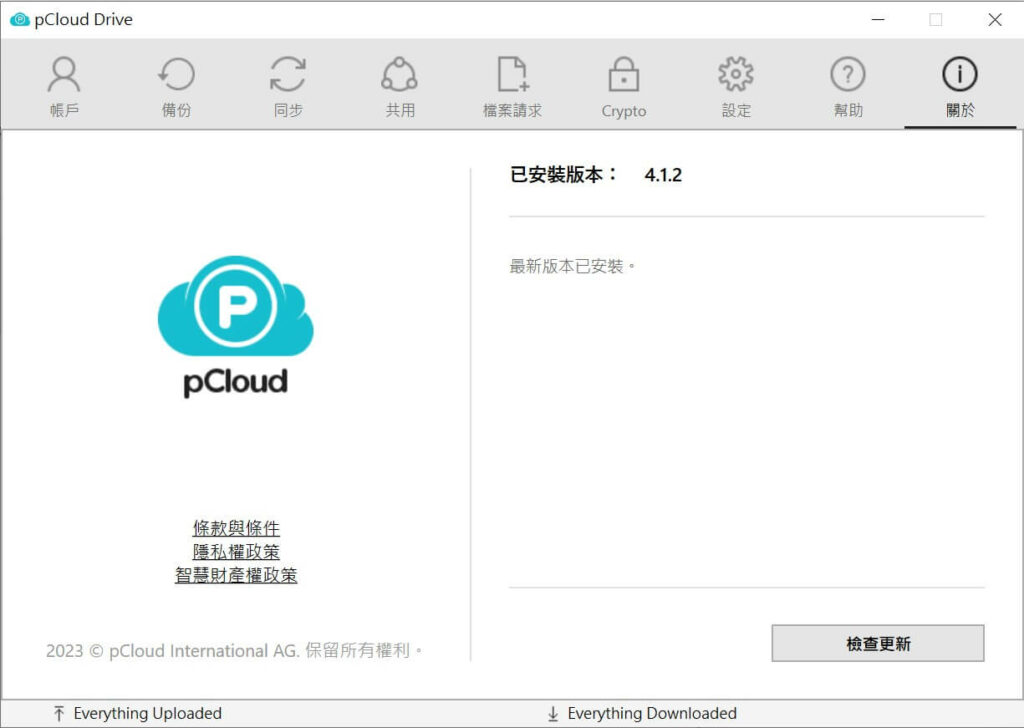
在關於的部分,會顯示你目前安裝的版本是否為最新版,下面也有一個按鈕可以立即檢查你的版本有沒有需要更新,如果有更新的版本會顯示更新了哪些東西,並且按鈕也會變成【立即更新】。
pCloud App教學
pCloud App行動裝置版本早期只有英文版介面,但隨著亞洲用戶越來越多後,已新增中文化語言了,App的功能主要是提供給Android及iOS的手機和平板安裝使用。
pCloud App和網頁版最主要差別,在於App版本的功能更豐富完整,像是我最常用的手機相簿(照片和影片)自動同步備份到pCloud的功能,以及檔案共享和協作的部分,都可以透過pCloud App來完成。
如果你還沒下載pCloud App的話,可以先點一下這個pCloud下載版頁面,不論你的裝置是Android或iOS,只要點進頁面後,網頁都會自動偵測到並提供對應的app store讓你下載安裝。
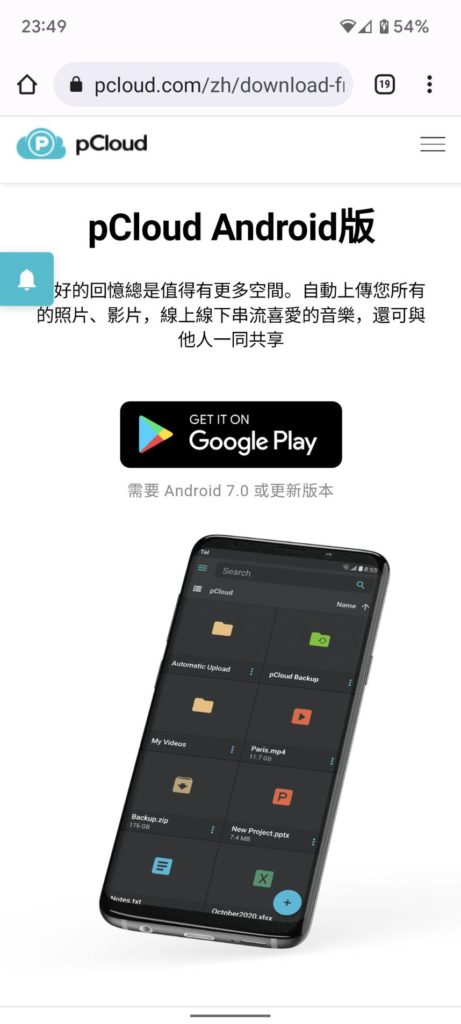
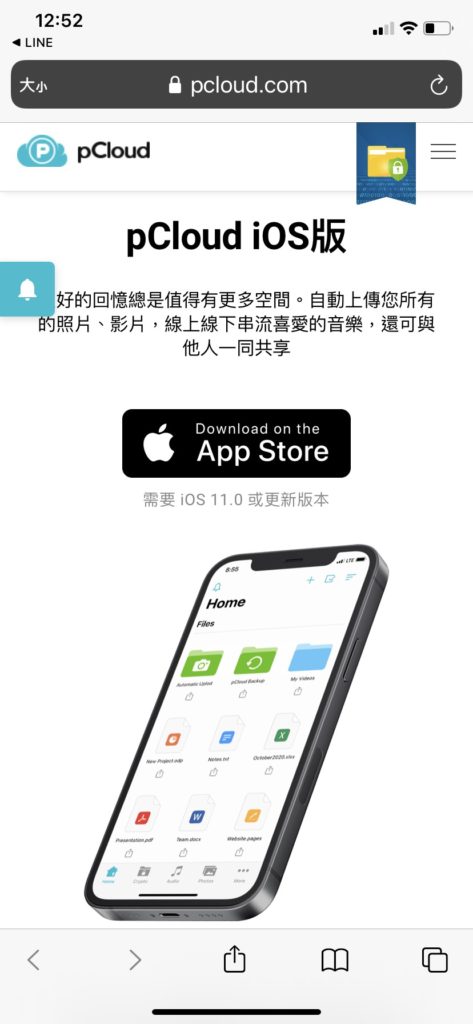
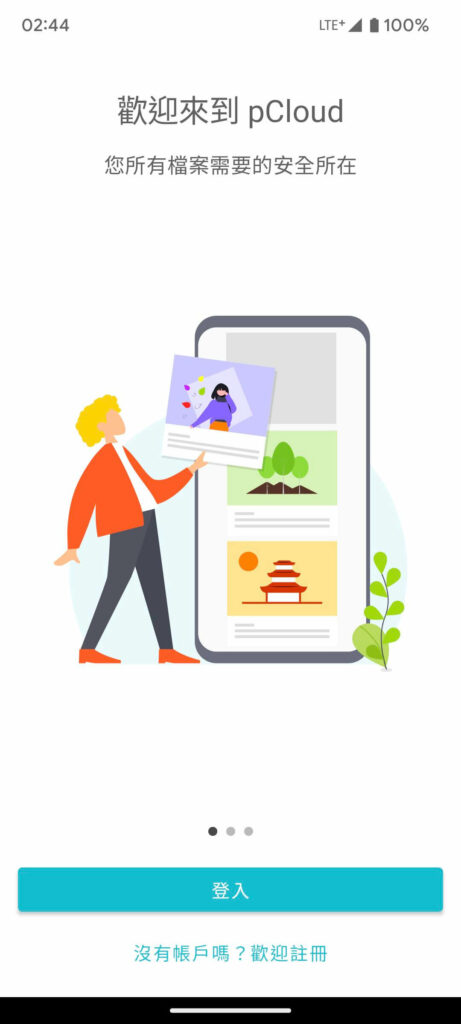
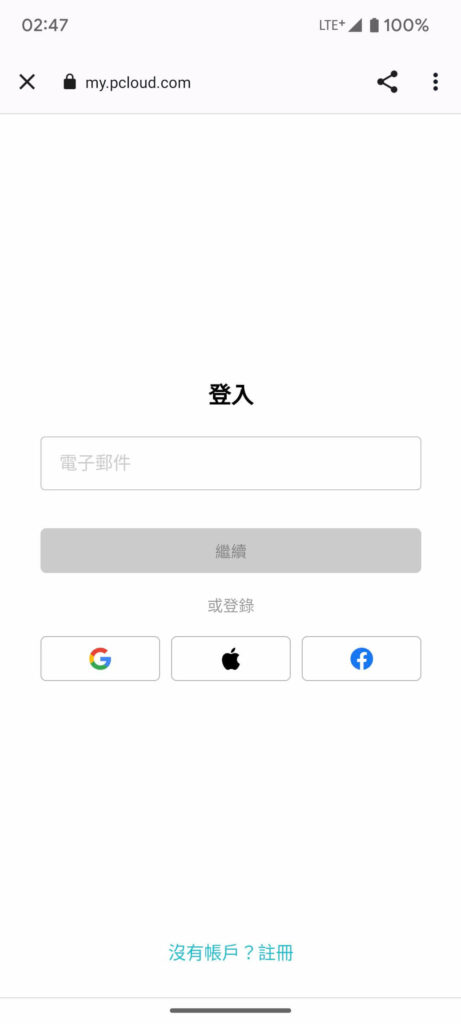
開啟App後,如果你還沒有申請過pCloud帳號,可以點選【沒有帳戶嗎?歡迎註冊】創一個新帳號,那如果像我先前有用Email申請過帳號了,可以點【登入】按鈕後選擇你的登入方式,輸入電子郵件帳號和密碼登入。
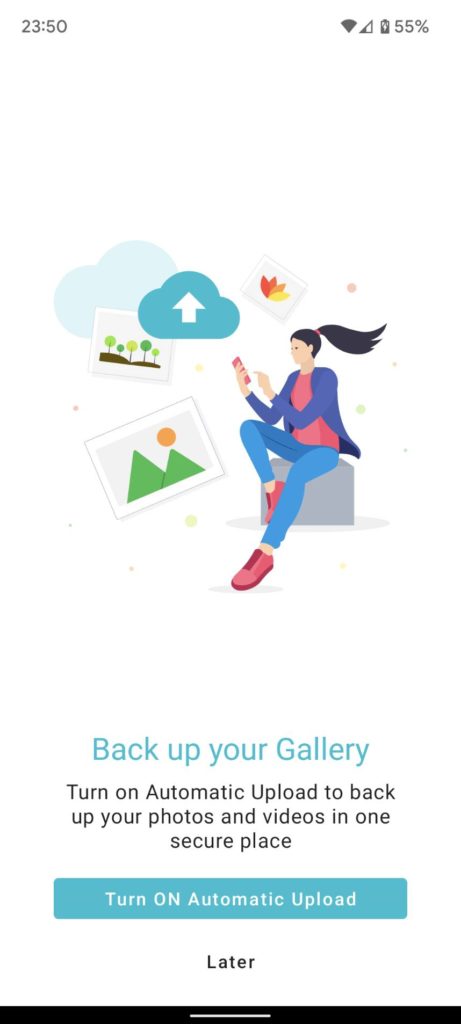
接下來如果你是第一次開啟App,它可能會詢問你是否要自動上傳備份你的照片和影片到雲端空間,這邊可以選擇開啟自動上傳Turn ON Automatic Upload,不需要的話就選Later,之後都可以隨時自由開關。
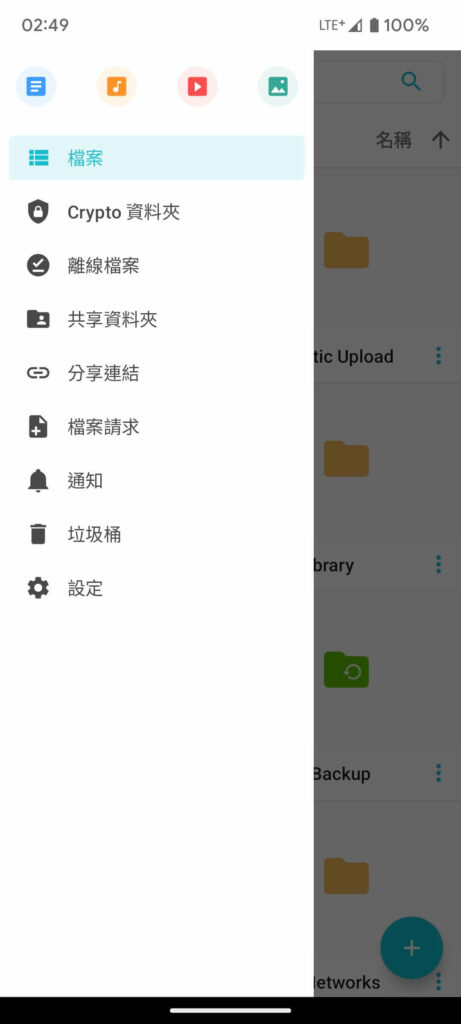
pCloud App主選單功能
pCloud App 進去後左上角會有個主選單按鈕,基本上App所有的主要功能都在這了,點開之後會看到上面有四個圖示,分別是直接幫你快速過濾分類列出【文件檔案】、【音樂檔案】、【影片檔案】及【圖片檔案】,相當方便實用。
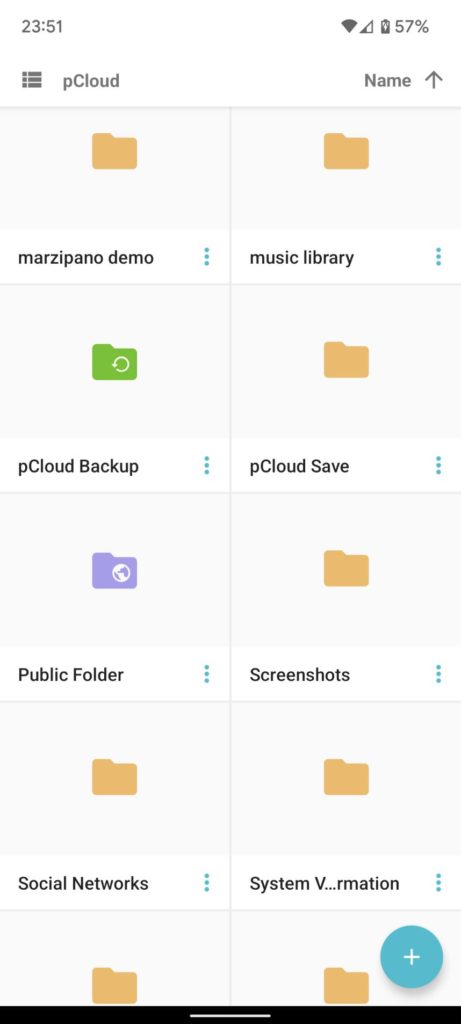
pCloud App檔案(Files)
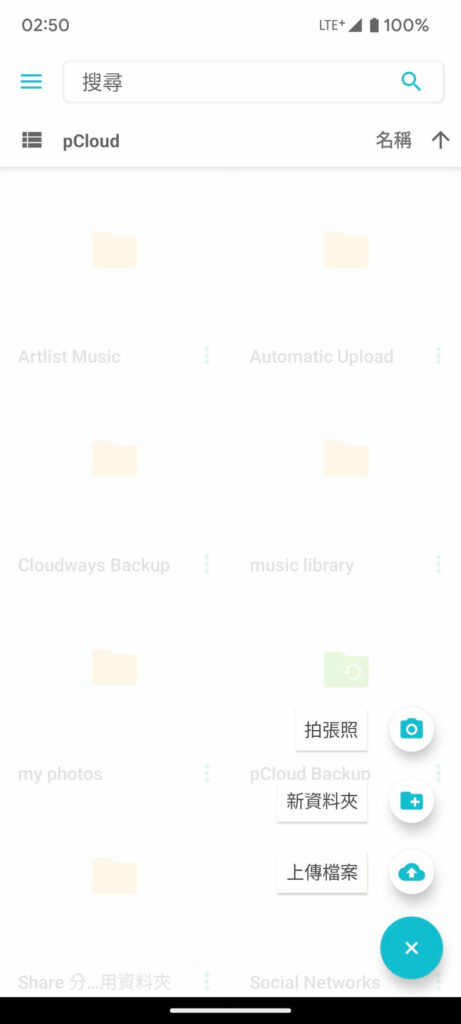
在第一個【檔案】選項中,顯示你的雲端硬碟中所有的資料夾檔案,如果按一下右下方的【+】圓形符號,會出現功能分別是:
- 拍張照(Take a Picture):開啟相機拍照,然後直接存到pCloud雲端空間中。
- 新資料夾(New Folder):創建一個新資料夾。
- 上傳檔案(Upload File):立即上傳檔案資料。
pCloud App加密文件夾(Crypto 資料夾)
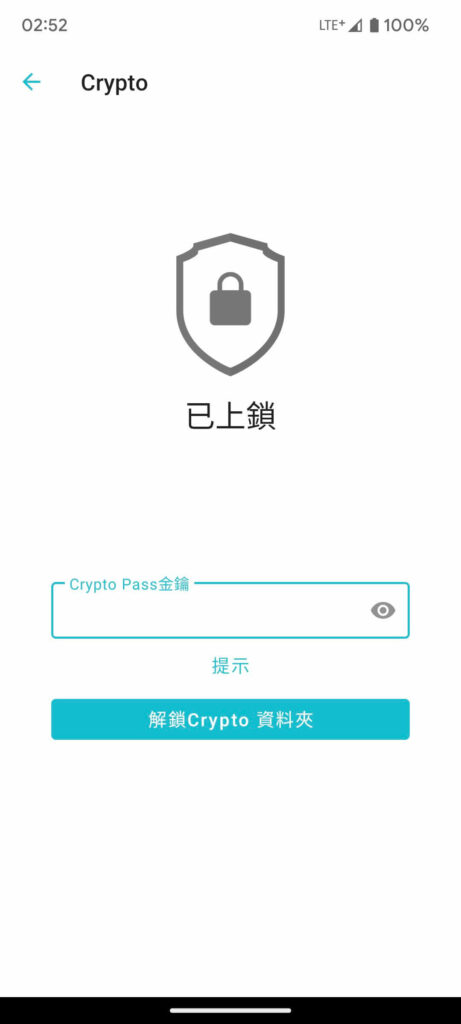
pCloud Crypto Folder是另外加購的加密文件夾功能,安全性有多強大我就不多做解釋了,主要是一個可以設定密碼鎖的儲存空間更加安全,像我有加購點進去,它會出現文件夾鎖住(Locked)的狀態,必須輸入我之前設定的密碼才能解開這個文件夾。
這邊要注意這個密碼只有你自己有辦法解開,所以千萬一定要記得這組密碼,因為安全性高到連官方都沒有辦法幫你解開,假設真的忘記密碼了,就只能重置加密文件夾了,也就是失去所有原本裡面的檔案資料,當作全新的加密儲存空間來使用。
pCloud App離線檔案(Offline Files)
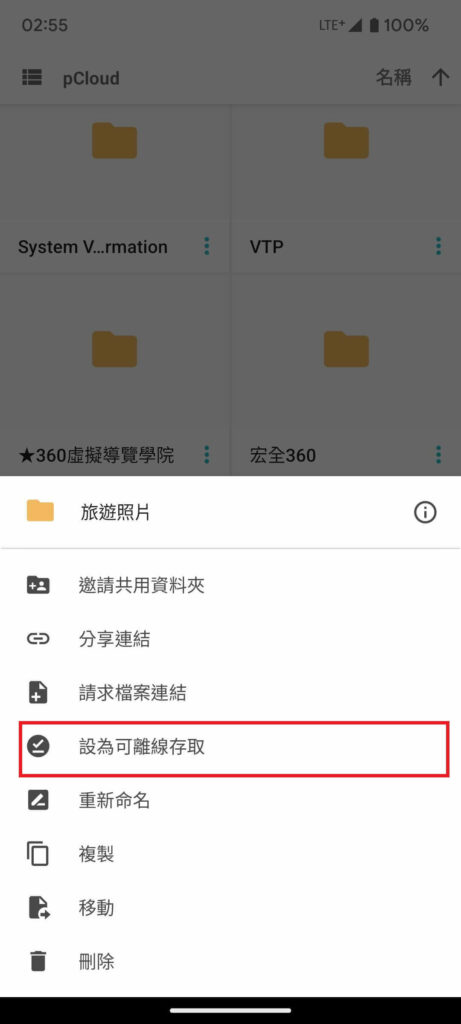
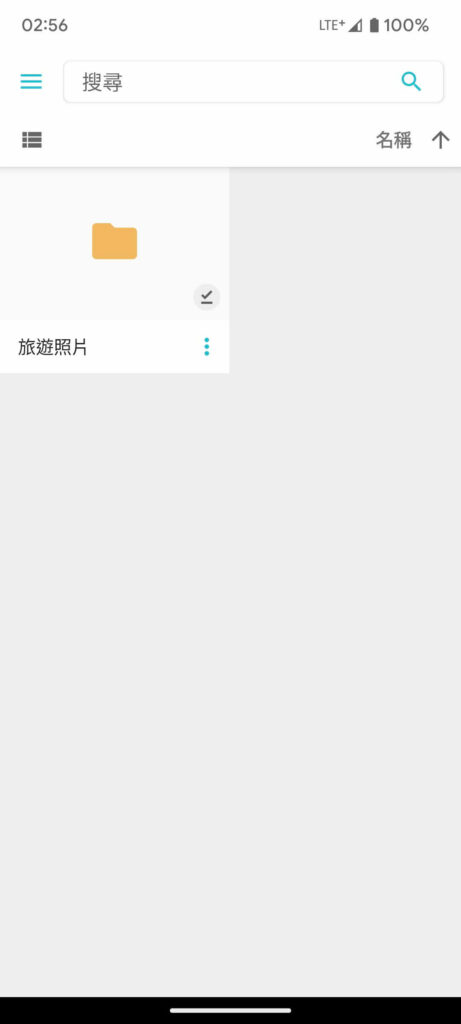
這個離線檔案的功能,可以讓你在沒有網路連線的狀態去存取這個資料夾,也就是說它會存一分到你的行動裝置裡面,有時候萬一沒有網路連到雲端硬碟的話,這邊的離線資料夾是可以開啟使用的。
設定的方式是直接在你要設定離線檔案功能的文件夾點一下選項(三個點的符號),然後按一下【設為可離線存取】(Make available offline)就行了。
pCloud App共享資料夾(Shared Folders)
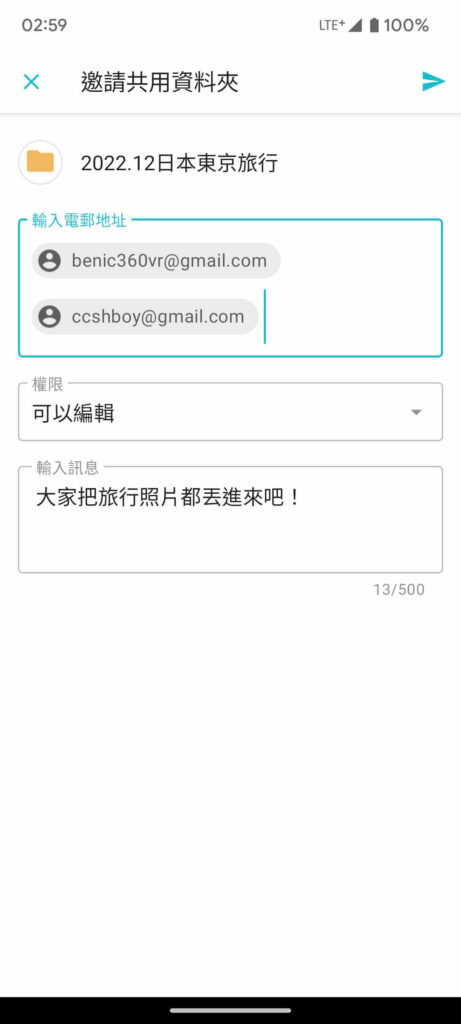
在分享資料夾的功能上,如果你想要邀請別人預覽或者共同編輯協作這個資料夾,也就是讓別人也能傳檔案到這個資料夾,就可以在任意資料夾選擇【邀請共用資料夾】(Invite to Folder)功能,輸入對方的email和編輯權限,共分成兩種。
- 可以瀏覽 (Can View):對方可預覽和下載檔案。
- 可以編輯 (Can Edit):對方除了可預覽和下載檔案以外,還可以編輯和刪除檔案。
pCloud App分享連結(Shared Links)
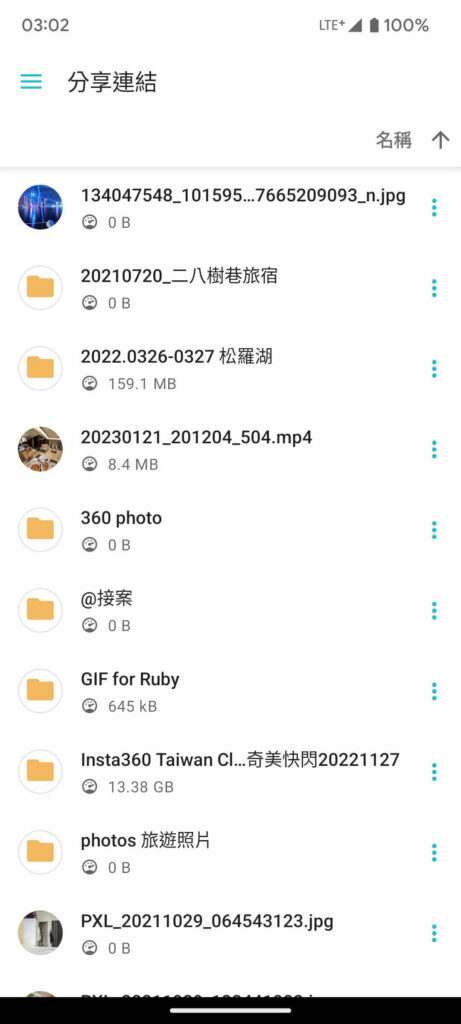
分享連結這邊的資料夾,主要是顯示你曾經分享給別人的檔案或資料夾連結,跟上面的共同協作資料夾不太一樣,這邊就只是單純的連結給別人預覽或下載檔案,無法讓對方修改或刪除資料。
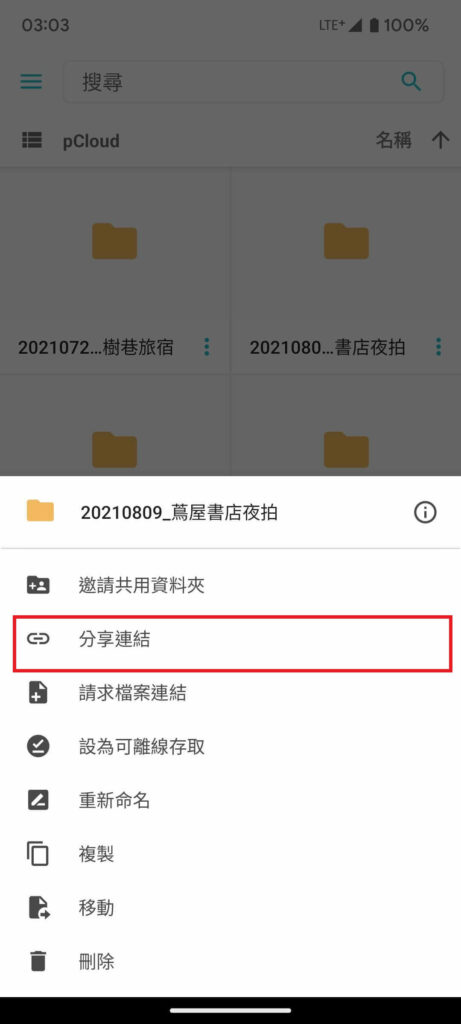
那設定分享連結的方式也非常簡單,一樣在任何你想要分享連結的資料夾按一下選項,然後再按【分享連結】(Share Link),裡面就會出現分享連結可以複製了。
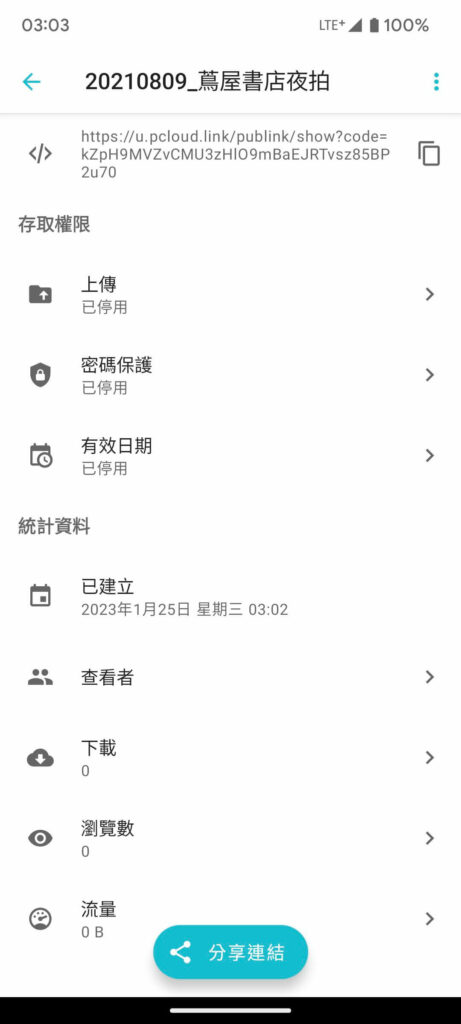
還有一些進階的設定像是要不要開放給對方上傳資料(Upload)、設定密碼保護(Password protection)、有效日期(Expiration Date)在設定的日期到期後連結就自動失效,而下面是關於這個連結的數據統計,像是誰看過這個資料夾、下載和觀看次數等等,相當不錯的功能。
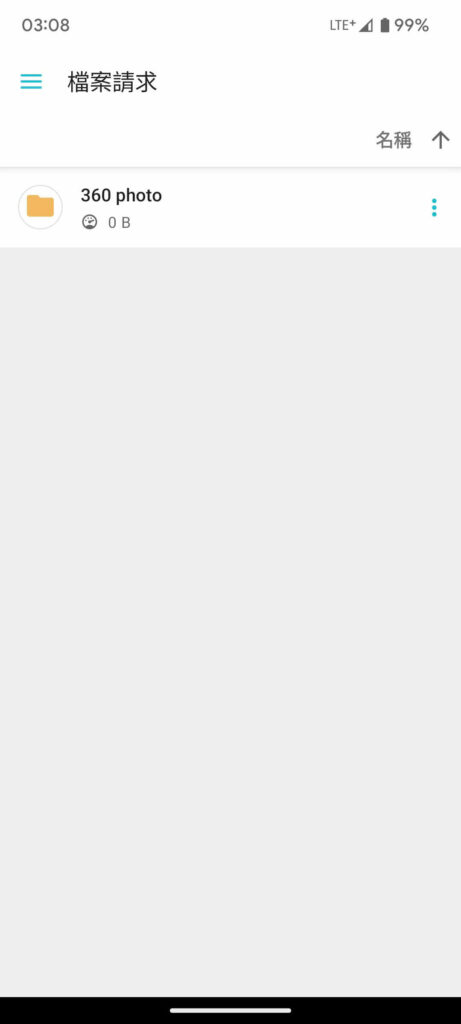
pCloud App檔案請求(File Requests)
檔案要求的選項主要是開一個資料夾給對方,讓對方可以自由上傳檔案到你的雲端硬碟,而不需要動用到對方的私人空間或郵件,非常方便貼心的功能。
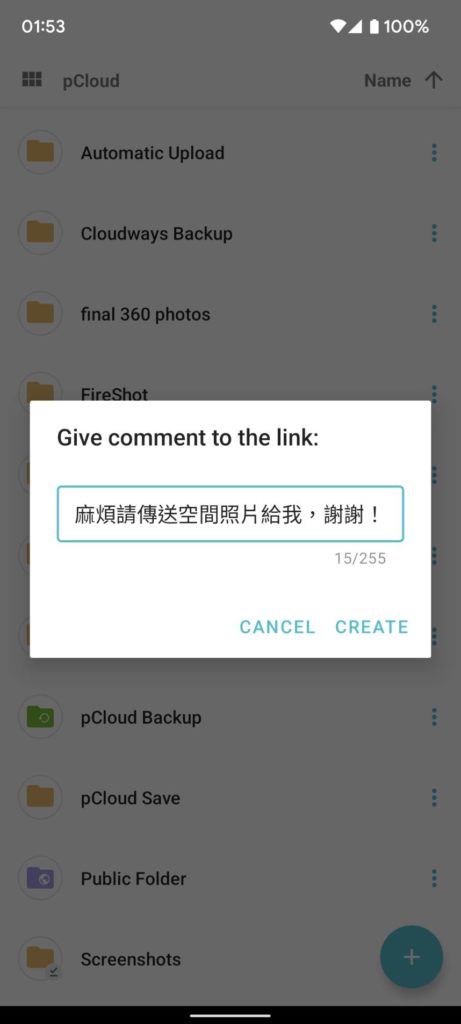
只要在你希望對方將檔案上傳到哪個資料夾,按一下該資料夾選項並選擇【請求檔案連結】(Request files)要求檔案,畫面會顯示你要跟對方說的話,例如可以打一些請對方傳某某檔案的需求,或者是注意事項等等。
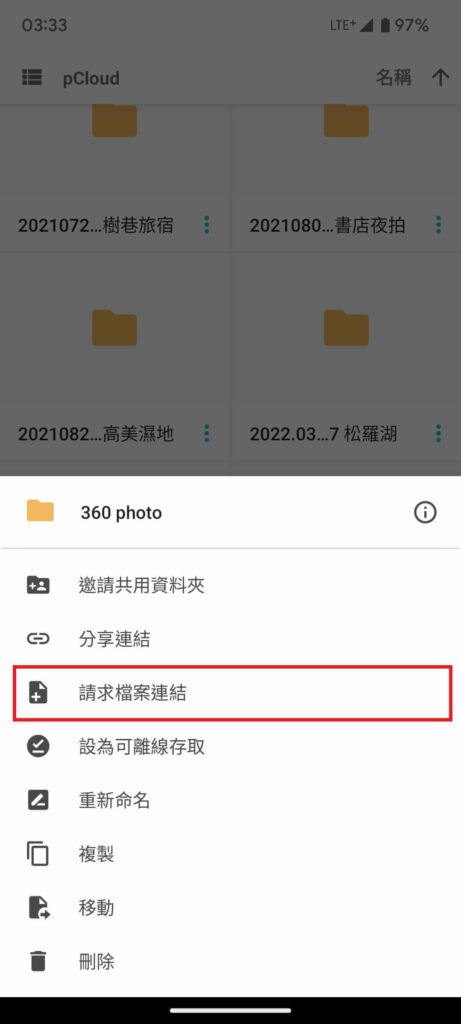
接下來會出現檔案請求的複製連結,把這個連結貼給對方請他打開,就可以自由上傳檔案而不需動用到其他空間了,而你所有的請求資料全部都會顯示在pCloud App的選單中的檔案請求(File Requests)裡面。
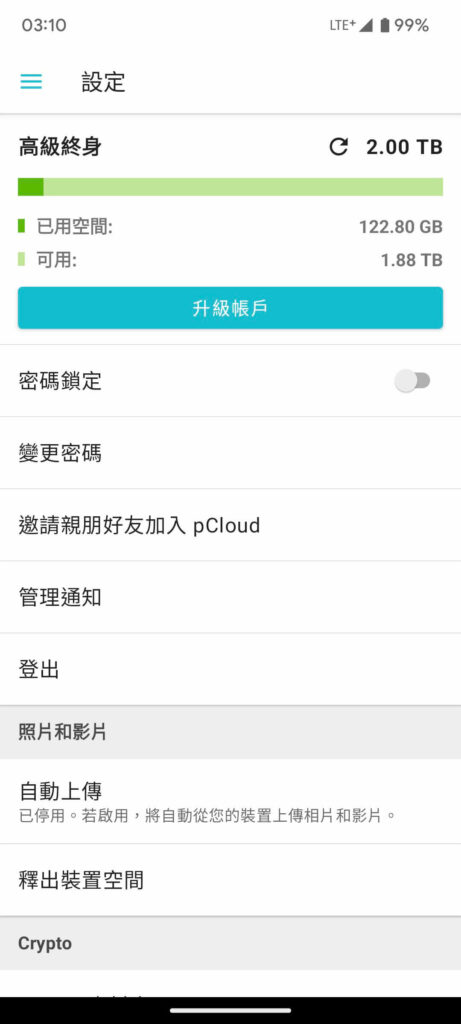
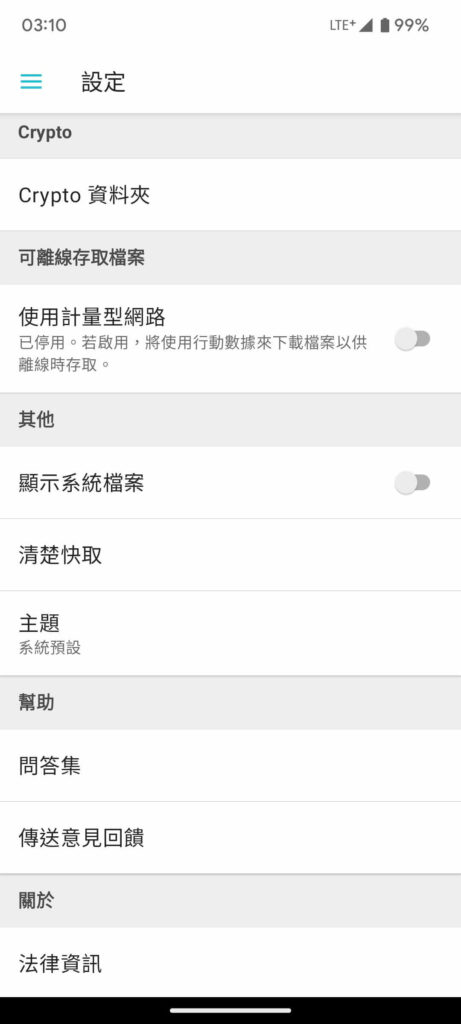
pCloud App設定選項(Settings)
在App設定的部分,會看到你現在這個帳號的雲端空間總容量,和已使用的空間有多少,還有一些基本的設定功能,都可以依照自己的需求來進行調整。
pCloud 常見問題FAQ
1. pCloud 可以退款嗎?
可以,如果你在付費後使用上不滿意的話,可以在10天內安排退款,直接寫信到support@pcloud.com告知你的登入帳號要安排退款就行了。
2. pCloud 適合誰購買?
我認為pCloud適合所有使用電腦或手機和平板行動裝置的人購買,由於科技的普及讓我們都可以快速輕易的獲得數位檔案,不論是檔案資料文件、下載影片檔、相機拍攝照片及影片、音樂檔案、各種數位創作檔案或保存多年的重要檔案等等,基本上所有的數位資產都應該透過雲端硬碟來妥善保存與分享使用。
3. pCloud 免費雲端空間可無限期使用嗎?
對,pCloud免費申請帳號所提供的雲端空間是可以無限期使用,但若是選擇月付或年付方案,在到期後未繼續訂閱付費,檔案仍然會保留在雲端硬碟上可以提供下載,但無法再上傳更多新的檔案上去(免費空間除外),而若是訂閱一次買斷終身方案則無任何期限。
4. pCloud 購買空間後可使用所有功能嗎?
pCloud在購買雲端空間方案後,除了Crypto高級加密功能需要另外加購才能使用外,其餘所有的功能皆可使用。
5. pCloud 我需要加購Crypto加密功能嗎?
pCloud Crypto是一個相當實用的加密文件夾,直接在客戶端使用加密技術,你可以針對這個Crypto設定只有你自己知道的密碼,就連pCloud官方都無法得知你的加密密碼,因此相當安全。
Crypto非常適合需要用來存放較機密或高隱私檔案資料的人,檔案大小均無限制,是一個完全零知識隱私(Zero-Knowledge)的最佳隱私雲端空間。
6. 上傳或下載時會壓縮檔案嗎?
pCloud為雲端硬碟空間,在上傳或下載檔案時都會是最原始的檔案資料,不會像Facebook或ig這類社群平台會針對影片或圖片上傳後進行壓縮,pCloud會保留最完整的檔案給我們存取。
結論:pCloud終身方案值得入手嗎?
班老大認為pCloud終身方案非常值得,因為我發現一旦開始習慣一款雲端硬碟後,就不太會去更換了,畢竟已經習慣了這家的雲端服務操作介面,檔案也都存放在裡面了,基本上檔案一放往往就是幾十年以上,因為我們要的就是安全且永久保存和取用檔案資料。
而我計算過和其他雲端硬碟比較後,pCloud終身買斷價格只要你用超過三年以上,後面的日子就都不用再付費了,反而才是最划算的選擇。
pCloud提供的雲端空間方案最高可達10 TB(不夠用還可疊加購買),基本上我們一般日常使用都非常足夠,無論是工作或娛樂上的檔案共享存取傳輸、電腦及手機重要檔案備份、多年來的檔案資料珍藏,或是日常拍攝記錄照片和影片等,都相當適合使用pCloud雲端硬碟。
不論是隱私安全性、各裝置的操作使用流暢度、備份及還原功能設計,以及划算的終身買斷方案,pCloud是我非常推薦的雲端硬碟服務。
雲端硬碟相關文章
最佳網路雲端空間推薦
雲端硬碟評價與教學
- 【pCloud評價與完整教學】最新終身雲端硬碟使用心得及感想
- pCloud 雲端硬碟方案價格全攻略:比較6大雲端硬碟品牌方案費用
- 【pCloud優惠】最新即時優惠活動方案雲端硬碟折扣連結
- 【MEGA評價與完整教學】容量最巨大的雲端硬碟使用心得及感想
- 【OneDrive 評價與完整教學】可搭配Microsoft365的雲端硬碟使用心得及感想
- 21個新手必知的雲端硬碟使用技巧,發揮網路硬碟儲存空間最大效益
- 如何將雲端硬碟檔案轉移到其他雲端硬碟?用MultCloud管理移動資料超簡單






想請問一下,500GB終身的方案,最多能在幾個裝置上使用呢?
因為目前只有看到 “pCoud家用方案在2TB”的說明,最多可以設定上限至5人共享2 TB的空間
另外問一下,這個pCoud軟體,有中國翻牆的限制嗎?
謝謝~
Ben你好,
500 GB終身的方案也同樣可以共享五位自由分配空間
原則上是沒有翻牆的限制,但實際需要實測看看才知道
謝謝~
買990歐元,10TB的方案,分享給家人資料夾,貌似家人只能使用6GB? 可以設定更大嗎?
儲蓄保險王 你好,
如果要分享空間給其他人各自使用,建議選擇10 TB pCloud家用版方案會比較有彈性空間,990歐元的是個人方案,只能以共同邀請的方式共享資料夾使用,所以空間可能會比較受限。
班老大你好👋
想請教一下你文章中所說可備份手機資料是指照片跟影片而已嗎?因為我目前試用中,沒發現可以備份手機app及其資料的按鈕(如記帳app、日記、行事曆等等)
另外Pcloud在黑色購物節也有折扣,請問通常會比雙11更優惠嗎?思考在哪個時間點買才不會買貴😛謝謝~~
Lina 你好,
是的,pCloud主要可以備份的是「檔案」類型而非App,像是文件檔、照片檔、影片檔、音樂檔等等這些都是可以備份到雲端空間的,但是個別的App是屬於各家開發公司所獨立設計的,App所生成的資料是沒有辦法供雲端空間備份的,如果你想要備份特定的App資料,可能要直接詢問該App的廠商客服囉~
Black Friday黑色購物節以往的優惠價格都是和雙11一樣的,所以應該是不會更便宜了,而最近新推出的10TB方案算是第一次出現-85%優惠,之前沒有提供單次購買10TB的方案,500GB和2TB則是一樣目前看過最便宜的時候就是這個-75%優惠了,希望有幫助到你~
您好
我個人使用上有發現一個問題,不管同步或備份時,若指定中文名稱的資料夾,pcloud就無法辨認而完成工作,除非是手動複製到pcloud的虛擬硬碟中就可以,但檔案就無法同步。不知有無發現這個問題或是有改善方法? (除了變更資料夾名稱為英文)
Ano你好,
不曉得你指的同步或備份是如何操作的呢?
我目前在使用上,像是臉書備份中文相簿資料夾都有正常同步沒有問題。
謝謝班老大這麼迅速地回覆
我是直接在我想要備份的中文資料夾上按右鍵,選擇sync to pCloud或Backup this folder,此時pcloud會跳出詢問是否直接建立同樣名稱的資料夾,確認後就會跳出錯誤提示視窗說invalid file/folder name,不知道班老大這樣做是否有相同狀況呢? 謝謝
Hi Ano,
我有幫您和官方技術聯繫確認,這主要是因為Windows和macOS不同系統編碼所產生的差別,並非pCloud本身的問題,對於一些特殊符號或文字命名的資料夾有可能會無法進行sync同步的動作,所以如果要同步資料夾,最安全的解決方案就是盡量使用純英文字來命名,當然如果是直接備份資料夾就沒有這個限制了。
了解,謝謝班老大!!
Hi Ano,
另外還有一個方法,就是先在第一層資料夾用英文或數字當資料夾名稱,第二層之後用中文就都沒問題了~
您好,我最近也向官方反應了類似的問題,我的狀況是使用者是中文名稱,所以無法用程式功能自動備份電腦桌面等檔案,不過後來自己實驗出了解決方法,在控制台→地區→系統管理→變更系統地區設定→地區設定,將Beta: 使用Unicode UTF-8 提供全球語言支援打勾,重新開機後,備份功能就能正常作用了。不知道之後官方會不會加入修正,話說在電腦裡使用中文當作使用者名稱的人有這麼少嗎,明明是很嚴重的問題,卻沒人反映給官方。
原來只要將這個功能打勾就行了,感謝提供解決方案!
補充,調整完設定後,在程式左邊數來第二個的Backup下,可以啟動Desktp Documents Downloads Music Pictures Videos等六個資料夾的備份(不用等備份完),之後就可以把上述Beta那一項取消打勾,重新開機後,備份步驟會一樣正常運作,不然某些程式介面會嚴重亂碼反而造成困擾。此問題有回報給官方,但是官方客服我說的設定不影響程式,阿可是我用了就是有效阿,官方中途回復還要我安裝特別版本,也寄了一些除錯檔案給他們,但是提供解決方案,他們卻不願意去重現找出原因,真不知道到底該誇獎還是該罵他們。
不好意思 早些留言請協助刪除 選項改回來後 沒辦法正常同步了
不好意思 不用刪除了 我以為沒有在同步 原來程式執行要等一下子 才會開始同步程序 也就是開啟設定後可以讓他正常作用 之後再關掉也不會有影響 除非更改同步狀態為停止後重啟才會不能運作
感謝分享資訊~
黑苹果怎么操作呢 能有偿远程代操作吗
飘飘 你好,
蘋果裝置本身就可以直接安裝pCloud桌面板和App了。
請問班老大
pCloud用那一台伺服器?
中華電信光纖500/250 跑美國伺服器滿慘的…要VPN到日本或美國速度才會上來,可是Ping就變高了…
一開始就直接買了沒注意..改成歐洲好像要另外付費..
志彬你好,
pCloud選用美國(US)或歐洲(EU)其實各有兩派說法,還是要看每個人的實測結果來決定,我自己實測US或EU都是沒問題的,確實如果要轉換伺服器需要另外付費,您可以開另一個新帳號試試看歐洲伺服器,用免費空間可以讓你測試速度~希望有幫助到你
選美國跟歐洲是指在註冊時所選擇的嗎?
選哪邊跟資料保護及隱私上有差別嗎?
還是沒有關係?
你好,
美國US和歐洲EU是在註冊的時候選擇的沒錯,基本上就是看你的檔案資料要放在哪邊都可以,詳細的介紹可以參考這邊:https://www.pcloud.com/zh/data-regions/
感謝您的回覆
看起來似乎是沒差别,好像是使用者的資料取得有差異
不過是已經買了才發現這篇留言,好像也來不及了…XD
哈哈,不客氣!
我是覺得US或EU對我們來說都沒有太大差別,比較期待他們未來可以增建一個亞洲的新選擇,如果有的話會有一段期間提供我們這些既有的用戶自由轉移資料,當初新出EU的時候就是這樣。
原來是先有US才有EU的呀~
能在亞洲設立,我想速度應該會更好點~
所以有新點時的轉移不用收費?
感謝告知~
是的,2013年一開始是US,但隨著歐洲用戶越來越多到2020才設定了EU,當時有提供一段時間讓大家可以免費轉移資料,所以未來如果有設立亞洲肯定也會讓大家轉移的,很期待~
您好,請教它的加密付費服務會有特價的時候嗎?
謝謝您
wei你好,
Crypto加密付費服務沒有看過有特價過喔,一直都是固定的價格
網頁版和電腦版上傳檔案有差嗎?
我傳一個5G的影片檔,網頁版可以正常上傳,電腦版傳一 下子就卡住了
你好,
網頁版和電腦安裝版上傳檔案基本上沒有差別,如果你電腦版上傳會有問題,可以檢查一下settings設定裡面,在Disk Usage硬碟空間是不是不足導致無法上傳,或者是在暫存空間方面是不是有調到,建議可以把空間數字再加大。
您好
上面文章有提到”一個帳號可以加購至6TB”,請問這是以前的方案嗎?
現在好像只有看到可以加到4TB
KP你好,
是的,目前的確只能自己加購到4TB,如果要再加購2TB到6TB,需要寫信給pCloud請客服手動幫忙升級。
(2022更新:目前已可直接購買疊加容量空間,不限4TB的容量)
你好 請教一下
我目前方案是終身2TB(美國)
為什麼手機使用自動備份 照片跟影片 有時候會自動上傳有時候不會
在APP裡面也沒看到自動備份的時間相關設定
另外我目前使用中華電信 100M
進行速度測試 PCLOUD顯示 看起來您寬頻有限制 請聯繫您的ISP
那我聯絡中華電信該怎麼跟他說 因為連PCLOUD速度很慢~
SB你好,
在pCloud app裡面有一個Automatic Upload,可以確認一下有沒有打開,然後下面的Upload Mode可以設定Newly-created是日後的新檔案才自動備份,那如果你是舊的檔案也要全部備份的話,要記得選擇Everything。
Media Folders要檢查一下你需要備份的資料夾有哪些,常見的例如手機相簿DCIM或Screenshots截圖相簿等等,要自己再確認一下喔~
這些設定都有確認沒問題的話,基本上就是等它自動上傳就可以了。
關於速度方面,建議可以先用https://www.speedtest.net/
測試看看自家網路速度本身有沒有問題,通常pCloud的測試速度會比家用原始網路再慢一點是正常的,如果是家裡網路本身就很慢那就要先跟中華電信聯繫確認。
我有跟pCloud討論過升級的部分,官方回應說有計劃要在亞洲設置Proxy server,之後對我們台灣或亞洲國家在使用速度上應該會再更快了。
希望有幫助到你~
上次優惠沒跟到,下次有預計何時有這樣優惠?
PrInCe 你好,
優惠的時間都不太一定,要看官方的活動安排告知才知道,另外我有聽說之後可能會調整漲價了,詳細的調漲時間還要再進一步確認。
班老大你好~~~
首先非常謝謝你詳細的解說,我才知道原來有這麼好用的雲端空間可以選擇,今天也選購了終身版和加密方案。
想要請教的是,手機app的automatic updates 選擇多個資料夾的時候,似乎無法保留原有的資料夾階層對嗎?看起來目前手機上傳檔案只能自己手動選擇檔案,或是讓自動上傳功能將所有檔案(圖片影片限定)上傳到指定路徑、同一個資料夾中。我想我應該沒有甚麼誤會對嗎XD
再次謝謝班老大的分享~~非常喜歡你的文章!
Irene 你好,
是的沒錯唷,可以上傳後再利用這個機會整理一下資料夾。
非常感謝你的支持!
謝謝班老大~
班老大您好,我趁中秋特價買了pcloud,但我有遇到3個問題,想跟您請教看看。
第一個問題就是,備份與同步我怎麼試都一樣,都是本地端電腦與pcloud段都同步,一邊刪掉另一邊就刪,一邊改檔名另一邊就改,而且他pcloud軟體上不管是備份或同步都寫「刪掉雲端檔案時會同時刪掉你電腦檔案」,的確如此,並不像您網頁上寫的備份只是單方面一次性的。
第二個問題是,我的備份或同步速度極慢,一開始前幾g的檔案還有三百kb每秒的速度,接下來常常就只剩幾kb在跑甚至停住不動(我電腦裡大概有1T的內容需要同步到pcloud;當初我上傳這些到google大概花了一週吧,但看起來pcloud要一個多月),我在pcloud網頁測試速度都很正常,但用軟體上傳備份同步就超慢,不曉得為什麼。
第三個問題是我有連動我的google drive(因為上面那個問題,我速度實在太慢,想把我原本備份在goolge雲端的我這台電腦資料直接讓pcloud去抓google硬碟),我原本有備份整台電腦大部分資料夾在google 雲端,但pcloud卻只去抓google上共享的,卻沒抓電腦備份的,這有什麼該注意沒注意的嗎?
棠兒 你好,
1. 關於第一個問題,我剛剛有再實測確認一遍,如果你刪除本地端檔案,pCloud內的檔案也同步刪除,代表你在「Sync」的地方有綁定了,例如圖片中我把電腦桌面的my photos資料夾跟pCloud設定了Sync同步,因此不論是桌面的my photos內檔案有進行刪除或更動,pCloud內的my photos資料夾也會跟著變動。
如果不希望同步變動,而只想保留備份在pcloud,那就在Sync這邊畫面的後面X Stop按下去取消同步,這樣你電腦桌面上的my photos有做任何變動,就不會連動到pCloud資料夾了,所以應該是你的Sync這邊要確認一下設定。
2. 速度的部分可能要檢查一下你的網路環境,像我的家用網速一般下載速度是100 Mbps/上傳速度45 Mbps,在pCloud上傳檔案時,最慢都有維持在每秒2-3M的上傳速度,算是還蠻快的喔。
3. 如果是不同品牌的雲端之間轉移,檔案真的太大的話可以考慮重新下載下來電腦再上傳到pCloud,另一個方案是使用Multcloud,它是一個管理多個不同雲端硬碟的線上工具,可以讓你在不同家品牌雲端空間的檔案資料夾互相傳檔,可以試試看,希望以上回覆有幫助到你~
班老大您好,
剛剛我嘗試使用信用卡付款,試了3,4次,不知道為什麼都停留在轉圈圈的階段,不知道您是否知道是怎麼回事?
Kino 你好,
有可能是信用卡授權問題,看要不要嘗試換一張信用卡片刷看看,或另外開其他瀏覽器來嘗試看看,如果還是刷不了,可能要聯繫你的信用卡公司開通海外刷卡功能。
回報一下,昨天晚上7點多的時候順利刷卡了,先前有打去銀行問,回覆是說信用卡可正常使用也沒擋,估計是pCloud本身的問題,另外,刷卡成功後系統有詢問是否要用99歐加購Crypto的部分(印象中原價是125歐),可以給在考慮的人做參考
太好了,謝謝你的分享。
班老大您好:
請問如果一開炲買終身方案,但沒有買crypto功能,後續可以追加嗎?還是一定要在買的時候就要決定了 謝謝
jimmy 你好,
crypto功能可以後續再追加購買喔,如果不清楚在哪個地方加購的話,可以點這邊前往加密服務頁面。
你好、我想用WebDAV 用這來備份nas 的資料,可是它會一直顯示驗證帳號密碼是否正確驗證失敗、連上去後它一直連線失敗叫我重新驗證,請問我該如何處理
Steven 你好,
不好意思nas的話我不太熟悉,可能要請教其他高手幫忙了~
我有看到這空間他分享網址 會扣流量,那就是說如果我分享50gb的檔案,下一次就少了50GB的流量,一個月有2TB流量,如果我的業主更新每台電腦的話我不就一到二天就用完了?要等下個月我才能重新算流量才能下載嗎?
pCloud所謂的流量是指別人下載的檔案大小流量,例如我放了10GB檔案在pCloud上公開分享,有五個人分別下載一次這個10GB檔案,就會用掉50GB的下載流量額度(50GB正好是免費方案的流量),如果需要提供給更多人下載的話,也可以另外利用pCloud加購流量的方式來給更多人下載,或等下一個月計費週期重置時開放新的下載流量。
目前pCloud的每月下載連結流量分別是:
pCloud 免費方案 – 50 GB
pCloud 進階方案 – 500 GB
pCloud 高級方案 – 2 TB
請問pcloud 的crypto上傳檔案是不是沒有自動同步的功能,
也就是不像備份或同步去比對PC跟雲端檔案的差異,
自動把PC已更新的檔案上傳上去,而是每次都是手動新增上去對吧?
湯姆熊母湯 你好,
對,crypto算是加密文件夾,因為考量到安全性需手動上傳進去。
我今天剛購買2T 的空間
然後把google 的硬體空間轉到這,
結果只轉了67G就停了(全部有400多G),
狀態顯示已停止,
怎麼樣可以再繼續轉傳,
重新連結也沒用
新手 你好,
寫信過去跟客服說,他們會馬上幫忙處理這個問題,最近也有其他人轉移檔案有遇到,寫信後馬上就解決。
support@pcloud.com